2019/07/12

📺【2019年7月版】Fire TV Stick(第2世代)が再起動を繰り返す(無限ループ)不具合を一番簡単かつ確実に解決する方法


視聴環境は人それぞれだと思いますが、日頃から不安定だった(My)Fire TV Stick。そこで一番活用されているであろうと思われる環境で Fire TV Stick の調子が悪くなった時にどう対処すればいいか書いてみます(TV 1台やPC モニタでも応用可)。

【一行要約】
・ルータ/モデム/Fire TV の電源プラグを入れ直す(Fire TV の電源は直取り)

--
【自己環境書いておきます】
1. Fire TV Stick の電源は部屋壁コンセントから直接取る(ここが近因だった)
 ↓
2. COWEEN HDMI 分配機 1入力/2出力 で分配(これは電源タップから給電)
 ↓
3. 普通の HDMI 端子付き液晶テレビ2台へ Amazonベーシック HDMI ケーブル2本(両方とも4.6mメートル)で分配
 ↓
4. 2本の HDMI ケーブルをテレビの HDMI 挿入口に接続
--
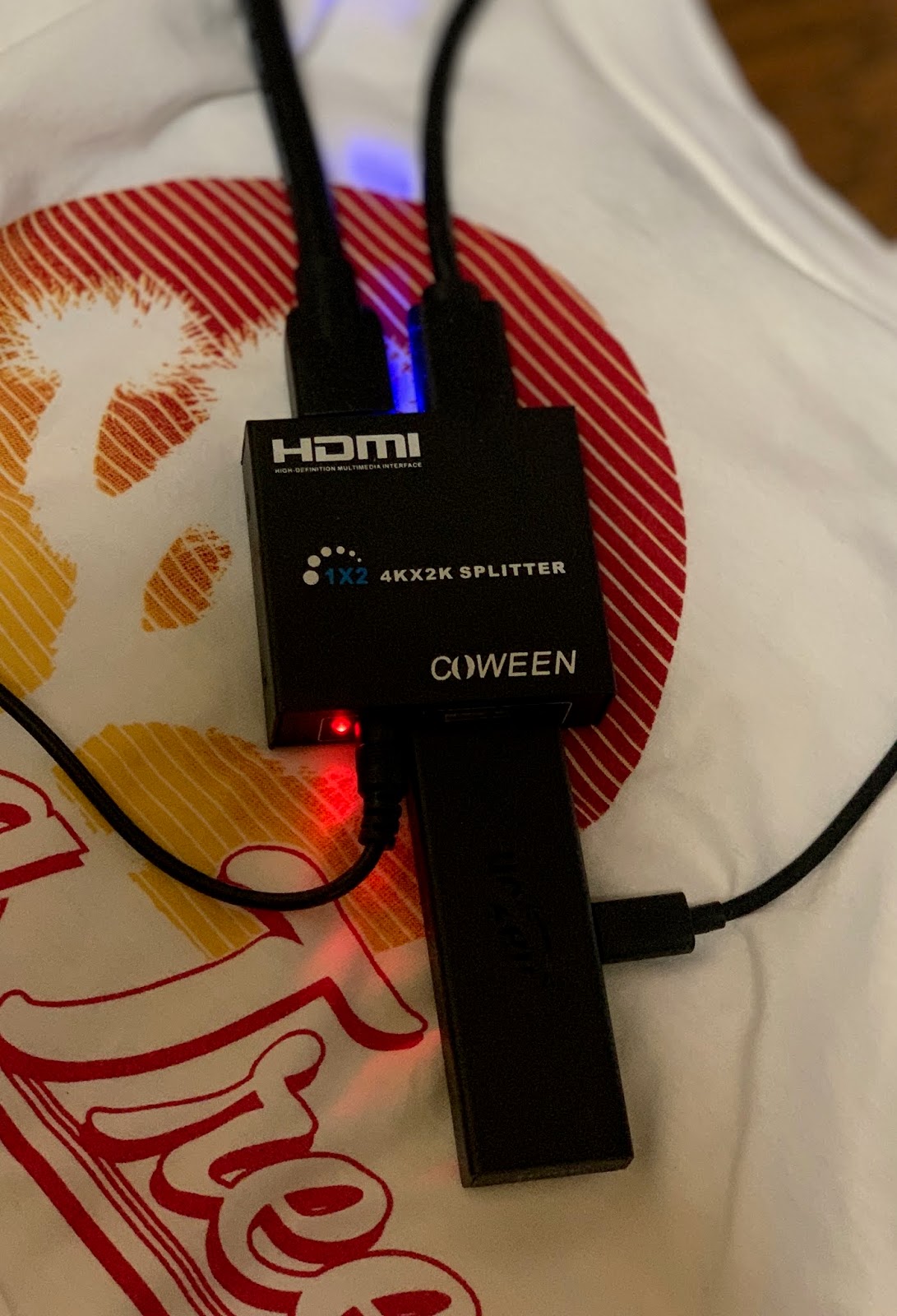


【目 標】
テレビは2台(もしくはモニタ)あるが、両方とも好きな時に好きな方のテレビで観たいけどたまに Fire TV Stick が再起動や無限ループ、音声だけしか出ない、勝手に初期化されたり等でとにかく視聴環境を安定させたい。

【一番確実ではやい対処法(多分)は①と②を実行】
① まず Fire TV Stick を繋ぐ電源は壁から直接取る事を念頭にタコ足にしない(これをやめると Fire TV Stick 本体の発熱が収まる。そもそも Fire TV Stick は映像を分配することを考慮されていない)。できることなら HDMI 分配器も補助電源があるものを選ぶ。補助電源が無い分配器も多いが USB からの補助ではなく普通のコンセント電源付きのもので壁から直取りが理想。②の前に Fire TV Stick の電源は抜いておく。

② 自前もしくはレンタルのルータ(裏にいっぱい差込口のあるやつ。バッファローとか NEC が多い)と終端装置(NTT だとあのロゴマーク付き。マンションとかの VDSL であれば白い筐体が多い)の電源を両方同時に引き抜き、一旦1分ほど経ったらまた同時に電源を2つとも入れる。スマホや PC のネット接続確立が確認されて初めて Fire TV Stick を接続(電源、分配器、HDMI ケーブル端子等)。

要するに Fire TV Stick (第1世代/第2世代ともに) は映像を分配する能力が非力なんだと思います。またルータや HDMI 分配器、ケーブル等の性能の影響も考慮しないといけません。現時点(2019年7月)では今使っているテレビが 4K ではないとしても、Fire TV を使う場面が多いのであれば、今後も見据えて素直により高性能な CPU を搭載している Fire TV Stick 4K 及び良質な HDMI 分配器、HDMI ケーブルを買っておくべき。小さな筐体で ..Stick とか言ってますけどあれ、小型のパソコンですし。

もう少し言うなら、Wi-Fi 接続機器同士か近い(障害物が少ない)なら是非とも比較的新しい規格の IEEE802.11ac(5GHz帯) or IEEE802.11ad(まだ対応機が少なく高価)に対応したルータを使うべきだと思います。さらにもう一つ有効な方法として Amazonイーサネットアダプタ で有線化すると「読み込み中..」のような不安定さが解消される可能性があります。


【IEEE802.11ac 無線・有線 両対応 おすすめ高速ルータ】

【おすすめ HDMI 分配器】
・Ewin® HDMI 分配器 高画質 4K/1080P/3D/HDCP対応 1入力2出力 HDMI スプリッター ACアダプター付き【日本語説明書と一年保証付き】 価格:¥1,980

【おすすめ HDMI オスオスケーブル】※短い方が遅延少かつ安定します 各¥900円前後
・Amazonベーシック HDMIケーブル 1.8m (タイプAオス - タイプAオス)
・Amazonベーシック HDMIケーブル 4.6m (タイプAオス - タイプAオス) 編組
・Amazonベーシック HDMIケーブル 3.0m (タイプAオス - タイプAオス)

【Fire TV】※7/15,16はプライム大感謝祭でセールになっている可能性があります
・Fire TV Stick 4K - 音声認識リモコン付属 価格:¥6,980 セール特価:¥4,480
・Fire TV Stick - 音声認識リモコン付属 価格:¥4,980 セール特価:¥2,980

・amazon prime day プライムデー 年に一度のプライム会員大感謝祭 7/15[月・祝]16[火]の2日間 セール会場へ

2019/07/10

💻ウェイクワード一覧 Voice Assistant Wake Word List

メーカー/(英語呼び)/「日本語呼び」※ほとんどの機種は呼び名変更可

  • Apple (Hey Siri)「ヘイシリ」
  • Microsoft (Cortana)「コルタナさん」
  • Mercedes-Benz (Hi Mercedes)「ハイメルセデス」
  • BMW (Hey BMW)「ヘイビーエムダブリュー」
  • Google (OK Google)「オッケーグーグル」
  • Amazon (Alexa)「アレクサ」
  • LINE (Clova)「クローバ」

🔻【How to】Vivaldi のページ拡大・縮小率は1%単位で変更できる


【ページ拡大・縮小方法の種類】
  1. Vivaldi の設定 > ウェブページ > Web ページの既定の拡大率(+,- での操作)=5%単位
  2. 設定 > ウェブページ > Ctrl とスクロールを使ってページズーム=10%単位
  3. ステータスバーの +,ー での操作=10%単位
  4. 上記のパーセント表示欄をダブルクリック=1%単位(Enter キーで確定)
1. で設定してしまうと既定では全部のサイトに影響が出てしまうので、Vivaldi 既定の単位で納得行かない場合(老眼とかですかねもしくは自分のように神経質とか)現実的かつ簡単なのは 4. 上記のパーセント表示欄をダブルクリック=1%単位 なのかもしれません。10%単位でも構わないよって人は 2. Ctrl~ が一番簡単でしょうか。既定のキーボードショートカットは Ctrl + + or Ctrl + = みたいですね。何よりページの拡大率をサイトごとに覚えてくれている Vivaldi 快適です。

Vivaldi 導入直後は「設定 > ウェブページ > タブズームを使う」チェックを外したり入れたりすると自分に最適な環境が整うかもしれません。要はズーム率をどう引き継ぐかテーマだと思うのですがここ少しわかりにくいですが自分はチェック外しておいた方が快適です。

Vivaldi Browser, ブラウザ, Windows, Mac, Linux..

💻July 10. Windows Update (Windows 10)【抄訳】

KB4506991 Windows 10バージョン1903用の.NET Framework 3.5および4.8の累積的な更新

概要
ソフトウェアがファイルのソースマークアップをチェックできない場合に.NETソフトウェアにリモートでコードが実行される脆弱性が存在します。WCFおよびWIFに認証バイパスの脆弱性が存在し任意の対称鍵を使用したSAMLトークンの署名を許可します。この脆弱性により攻撃者は他のユーザーになりすますことができます。この脆弱性は.NET FrameworkのWCF、WIF 3.5以降、WindowsのWIF 1.0コンポーネント、WIF Nugetパッケージ、およびSharepointのWIF実装に存在します。ExchangeおよびAzure Active Directoryが表示できない文字を含む表示名を持つエンティティの作成を許可する場合に情報漏えいの脆弱性が存在します。

この脆弱性の詳細については、以下のCommon Vulnerabilities and Exposures(CVE)にアクセスしてください。
このアップデートを入手する方法
この更新プログラムをダウンロードしインストールするには[設定]>アップデート&セキュリティ>Windows Updateを選択し更新を確認。

この更新プログラムはWindows Updateから自動的にダウンロードされインストールされます。この更新プログラムのスタンドアロンパッケージを入手するにはMicrosoft UpdateカタログのWebサイトにアクセスしてください。

ファイル情報
この更新プログラムで提供されるファイルの一覧については累積的な更新プログラム4506991のファイル情報をダウンロードしてください。

--

KB4507453(OSビルド18362.239)

概要
一部のMixed Realityユーザーがヘッドセットを接続した後に表示されることがある、傾斜した世界に関する問題を更新します。
一部のユーザーがSteam®VRコンテンツでWindows Mixed Reality(WMR)ヘッドセットを使用するときに発生する可能性がある視覚的品質の問題を更新します。
BitLocker暗号化回復モードの問題を更新します。
Internet Explorer、Microsoft Edge、ワイヤレステクノロジ、およびMicrosoft Office製品を使用する際のセキュリティを向上させるための更新プログラム。

改善点と修正点
このアップデートには品質改善が含まれています。主な変更点は次のとおりです。
  • 更新プログラムのインストールと同時にBitLockerがプロビジョニングされている場合にBitLockerが回復モードになることがあるという問題に対処します。 
  • ヘッドセットを接続した後Mixed Realityユーザーが傾いた世界を見ることがあるという問題に対処します。 
  • 一部のユーザーがWindows Mixed Reality(WMR)ヘッドセットおよびSteam®VRコンテンツで見たことがある視覚的な品質の問題に対処します。 
  • Windowsワイヤレスネットワーク、Microsoftスクリプトエンジン、Windowsサーバー、Windowsストレージとファイルシステム、Windowsカーネル、Microsoft HoloLens、Internet Explorer、Windows入力と構成、Windows仮想化、Windowsアプリケーションプラットフォームとフレームワーク、Microsoftグラフィックコンポーネント、Microsoft Edge、 Windows暗号化。
  • 以前のアップデートをインストールした場合は、このパッケージに含まれている新しい修正のみがデバイスにダウンロードされてインストールされます。
解決されたセキュリティ上の脆弱性に関する詳細情報はセキュリティアップデートガイドを参照してください。

このアップデートの既知の問題
症状と回避策
Windows 10バージョン1903のインストール時に更新プロセス中にオペレーティングシステムの言語が変更されるデバイスではWindowsサンドボックスが "ERROR_FILE_NOT_FOUND(0x80070002)"で起動しないことがあります。
マイクロソフトは解決策を検討中で今後のリリースでアップデートを提供する予定です。

症状と回避策
リモートアクセス接続マネージャ(RASMAN)サービスが機能しなくなり、診断データレベルがデフォルト以外の0に設定されているデバイスでエラー "0xc0000005"が表示されることがあります。また、[  アプリケーション]セクションに エラーが表示されることがあります。Windowsログ イベントビューアで イベントID 1000参照「svchost.exe_RasMan」と「rasman.dll」。この問題は、VPNプロファイルがデバイストンネルの有無にかかわらずAlways On VPN(AOVPN)接続として設定されている場合にのみ発生します。これは手動のVPNプロファイルや接続には影響しません。
この問題を軽減するには、以下のいずれかの手順(グループポリシー手順またはレジストリ手順)を使用して、既定のテレメトリ設定のいずれかを構成します。

次のグループポリシー設定に値を設定します。
  • グループポリシーパス:コンピューターの構成\管理用テンプレート\Windowsコンポーネント\データの収集とプレビューの構築\テレメトリの許可
  • 安全なポリシー設定:有効にして、1(基本)または2(拡張)または3(完全)に設定します。
または次のレジストリ値を設定してください。

サブキー:HKEY_LOCAL_MACHINE \ソフトウェア\ポリシー\Microsoft\Windows\DataCollection

設定:AllowTelemetry
タイプ:REG_DWORD
値:1、2、または3

注:グループポリシーまたはレジストリキーを設定した後にRemote Access Connection Managerサービスが実行されていない場合は手動でサービスを開始するかデバイスを再起動する必要があります。

解決策を検討中で、7月下旬に解決策が提供される予定です。

改善点と修正点
このアップデートをインストールした後、Window-Eyesスクリーンリーダーアプリを開いたり使用したりするとエラーが発生し、一部の機能が期待通りに機能しない場合があります。

注意:Window-EyesからFreedom Scientificの他のスクリーンリーダーであるJAWSにすでに移行したユーザーは、この問題の影響を受けないはずです。

解決策を検討中で、今後のリリースでアップデートを提供する予定です。 

--

より正確な情報は原文のソースを参照ください。