- Wikipedia:シーケンシャルアクセス
- 一番参考にさせてもらったサイト記事:【2020年】本当に速いSSDはどれか?SSDの実用性能を比較(2020年05月20日)
費用対効果を考察
色々調べているうちにNVMe M.2 SSD(NOT SATA)に非常に興味を持ち2020年6月現在では何やらKingston SSD KC2000が費用対効果等総合的にかなり良い線なのではないかと言う結論に達しかけています。もちろん自分用の用途なので使い方それぞれで対象ストレージは違うことになると思います。ほんと黄昏ながら思うのですが何物もシビアに価格と比例するなーと実感してますね。資本主義社会と自由競争なので当たり前なのですが。
購入後に良く起きる「買ったパーツの性能の事後診断で落ち込む問題」状態に現在困惑中で、購入後に調べなければ至極満足している状態で日々生活を送れていたのにヘンに興味を抱いたばかりに少しだけ詳しくなりその後「あぁ~..」という感じでしょうか。少しわかりにくいですね要は落ち込んでおります。
いえCrucial大好きなんですよ? SSDも今3台所持してますしメモリも同社製。壊れたこともなく性能も十分です。
ただ思うのですよ。少し昔の話になりますが免許取って自家用車ローンで購入したものの「最上グレードは高すぎるぅ」と一つ下のグレードを選んでしまいこれまた数年乗るもんですから車好きになるでしょ? そしたら途端に日々の車生活が憂鬱になる訳です。彼女を乗せるにも自分の車を恥じてしまったりで結局の話妥協するとほぼ何も良い事が無いのです。
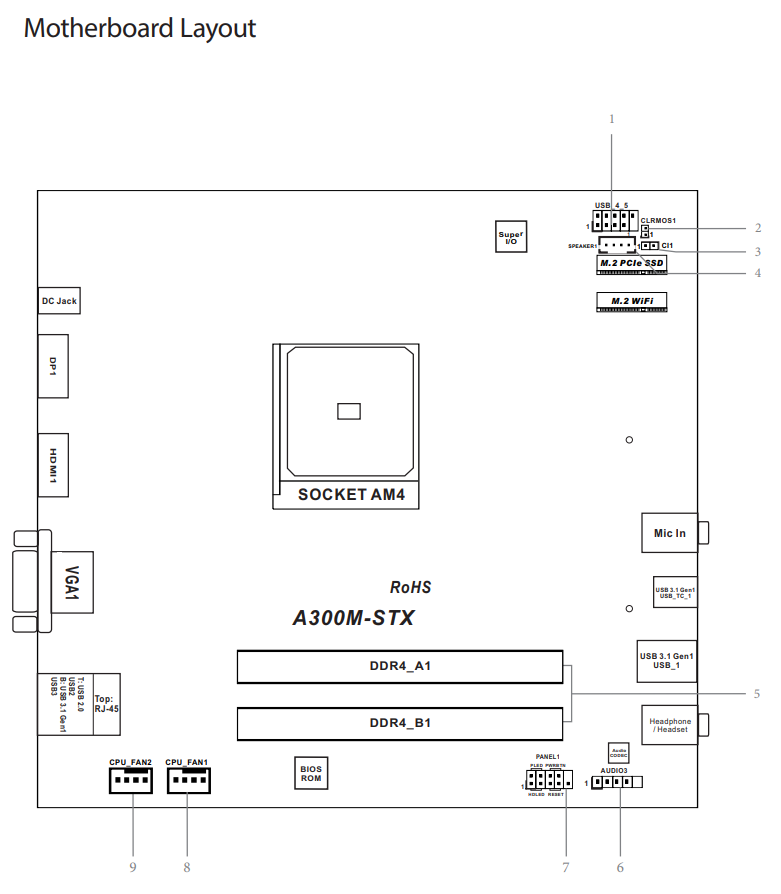
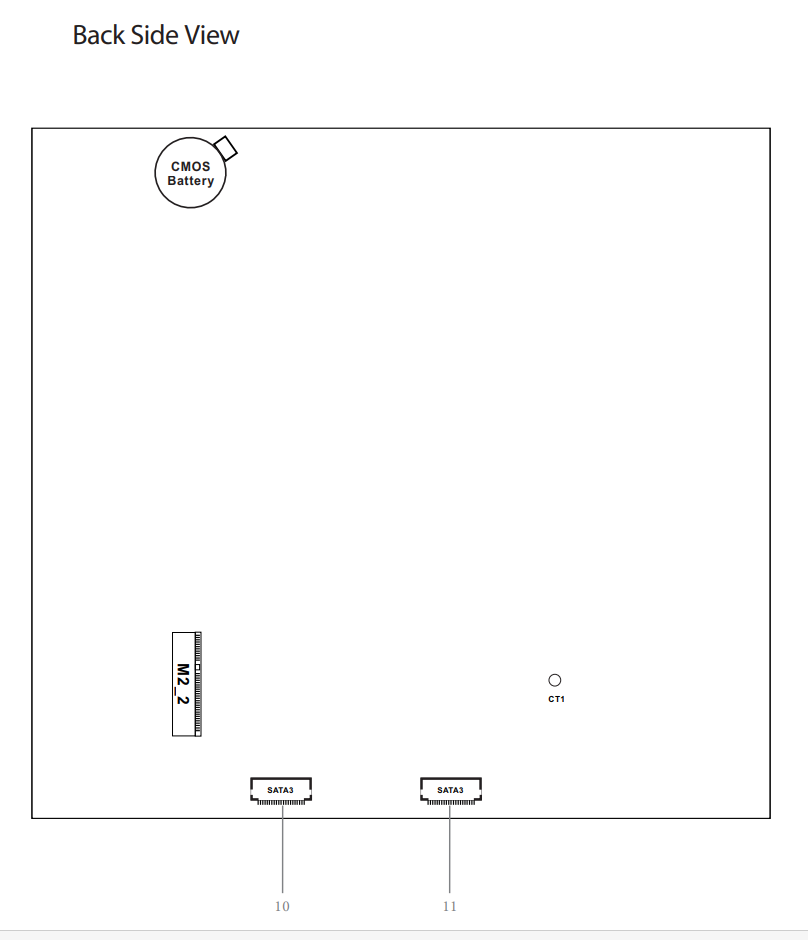
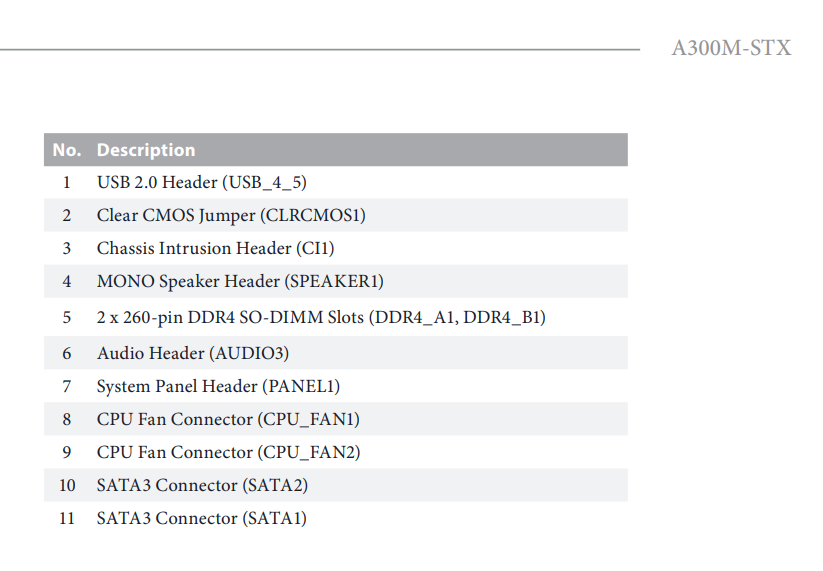
今回の自作PCは「ASRock DeskMini A300」という小型ベアボーンに「Ryzen 5 3400G Radeon RX Vega 11」という組み合わせなのですが、これをメインにしているせいか日々思い入れが深くなり色々今いじくってる最中であれやこれやとサイト徘徊して「なるほどなー」とか「そんな使い方もありか~」とか様々な知識を先駆者のみなさんからを頂いている最中。
ベアボーンキットとCPUやメモリに関しては何も後悔はないです。ゲームしませんしExcelとかネットの動画やAWA,Spotify,iTunesでの音楽再生とブラウザ多用画像編集くらいでしょうか。こういう用途なのでまったくもってCrucial P2 NVMe M.2で問題ないどころかi5-3570Kからのアップデートなのでめちゃ速くて感動すらしているのに前述している「後悔の念」が頭の片隅にくすぶっている状態です。
自分は如何に「自分の用途に対しての費用対効果に最高の消費ができるか」に重きを置いて生活しています。資産潤沢であればいかようにも最高パフォーマンスPCを作るのは誰でも簡単ですが「自分の満足感」を得るには「自分自身にとっての最高の組み合わせ」あたりが需要なキーワードになると考えています。それが自分にとっては費用対効果であり電源でいうところの「80 PLUS」効率性と同じ感覚にあたります。

結局何を言いたいのか。PCの機敏さにある程度深い執念を抱いている自分にとってこのCrucial P2 NVMe M.2 SSDは最高の選択肢であったのかどうか?
気になっているNVMe M.2 SSD 2点を書き留めておきます
- Kingston SSD KC2000 [500GB or 1TB] [¥17,418 or ¥34,967]
- WD Blue SN550 SSD [500GB or 1TB] [¥8,969 or ¥14,221]