stopneko
ラベル ASRock Deskmini AMD Ryzen 5 3400G の投稿を表示しています。 すべての投稿を表示

2021-10-22

💻我が家のRyzen 3400Gも安泰か。。再起動まで不安だよ。「Zen+ or Zen2」の場合は電源プランの変更も忘れずに..

Windows 11 Ryzen 性能低下問題、主要サイトの記事

””エルミタージュ>Ryzen使用時におけるWindows 11のパフォーマンス低下問題が修正
https://www.gdm.or.jp/pressrelease/2021/1022/412844””

””GIGAZINE>AMDが「Windows 11でRyzenプロセッサのパフォーマンスが最大15%低下する問題」を修正するチップセットドライバーを配布 https://gigazine.net/news/20211022-windows-11-amd-ryzen-fix-patch/””

””Windows 11環境でのRyzenの性能低下を解消へ、対策パッチを確認してみた | マイナビニュース https://news.mynavi.jp/article/20211025-2168905/””

2021-01-02

💻ASRock DeskMini A300(AMD Ryzen 3400G APU)のGPUメモリを4GBに増やす

今回アセットコルサ「Assetto Corsa Competizione」をゲームするにあたり少し調べたらGPUの推奨メモリが4GBという事なので、DeskMiniの既定で2GBをGPU占有に割り当てられているものを単純に増やしてみた。こういうのは2GBを超えても自動的にAPUが判断して増やしてくれるものだと思っている(詳しいことは分からない)が、せっかく変更できる項目があるのだから何らかの意味合いは多少なりともあるのではないかと推測。元の「自動」で全部こなせるのならこの項目要らないじゃない、と思うので精神安定剤的な意味合いも込めてやってみた。前回メインメモリを32GBに増やしたので余裕がある。

GPU専用メモリを4GBにしてからまだゲームをしていないが別段元の2GBの時でもサクサクゲームできていた。DeskMiniはアツアツだったが。少しでも熱が収まるのを期待(ムリだろうな)。


↑ASRock ユーティリティ「Restart to UEFI」の二項目をONしてAPPLYボタンを押す(OS再起動時にUEFI/BIOS画面が表示される) or OS再起動時にDelボタンを連打

↑Advanced > North Bridge Configuration

↑Advanced > North Bridge Configuration > UMA Frame buffer Size

↑設定内容を保存して再起動

↑タスクマネージャーから専用GPUメモリを確認


2020-06-17

🐲Crucial SODIMM PC-4 2400/2666/3200 仮想対決。きっかけは「ファイナルファンタジーXIV14: 漆黒のヴィランズ ベンチマーク」

【標準品質 (デスクトップPC)】1,920×1,080
【最高品質】1,920×1,080

▲上のスクリーンショットが FULL HD の標準品質 下が設定で選択できる FULL HD の最高品質のものです。https://jp.finalfantasyxiv.com/benchmark/

4472/2679 は今使用している Crucial のメモリ 16GB/ベアボーン ASRock DeskMini A300/CPU*APU Ryzen 5 3400G 環境におけるファイナルファンタジー XIV14 のベンチマークを計測した値です。普段こういう事はしないのですが、おおよその性能を把握しておけばもしなにかしら面白いゲームにハマっても幾ばっかの指標になりそうです。ゲームは以前ドラクエ10をプレイしていた時期がありましたが途中で挫折し現在はセガの MJ 麻雀オンリーです。

そういう意味でも先月 PC を組むに当たり重きに置いたのは特にハイエンドなパーツは必要無かった事とコスパです。ところが人間一度快感を得てしまうともう少し、と欲が出てきます。NVMe M.2 SSD に AMD Ryzen 3400G、メモリ 16GB と何一つ不満点は無く快適そのもの。やはり ASRock A300 という取り回しが抜群なベアボーンは特に気に入ってます。今まで ATX 規格のミドルタワーを使用していた頃は何かしら内部パーツを取り替えたり清掃したりする際作業場を用意して大仕事だったのですが、この DeskMini のおかげで気軽にディスプレイ横に置いてプラモデル感覚で扱え尚且つ性能はちょっとしたデスクトップ並みというギャップがたまりません。

そうこうしている内に今回のメモリ比較に丁度いいページを発見し少し複雑な心境になってきました。下調べはほんと大事ですね。と言うのもあと3千円程メモリに追加投資しておけば Ryzen 5 3400G の APU 描画能力を最大限に発揮できたのではないかと感じたからです。

AKIBA PC Hotline! ≫ PCパーツ ≫ メモリ ≫ DDR4メモリ ≫
「Ryzen APUの性能を引出す高速SO-DIMM、ゲームはもちろん仕事もちょっと快適に」

こういうのは上を見たらキリがないのは理解しているつもりなのでそこまで後悔している訳でも無いのですが、購入したものとは千円札3枚と言う微妙な価格差。1万円以上違うくらいならキリも良くて粗方納得の範囲なのですが「ツインバード掃除機1台分以下か..」とか「たばこ6箱分か..」と考えると今の所これはやはり圧倒的後悔と言わざるを得ません。

このまま引き下がるのも少し気に掛かるので Crucial メモリ内で規格違い品を調べてみました。転送レート(2400とか3200)順ではないので見難いかもしれません。下2つのスクリーンショットは左から DDR4-2666/DDR4-2400/DDR4-3200 で一般的には数値が大きいほど高性能だとの事です(参考)。

▼1. Crucial オフィシャルでの比較
左から手持ち稼働中の DDR4-2666・DDR4-2400(売れ筋)・DDR4-3200(AKIBA PC Hotline!)

▼2. Amazon でぱっと見(並び順は上の Crucial オフィシャル比較と同じ)
左から手持ち稼働中の DDR4-2666・DDR4-2400(売れ筋)・DDR4-3200(AKIBA PC Hotline!)

▼1. 2. を並べて表示

品番とレイテンシが違うので単純比較はできませんが、こうして見ると何故か現時点では DDR4-2400(CT2K8G4SFS824A) より性能の高い方であるはずの DDR4-2666(CT8G4SFS8266) の方が2,010円安いです。よく見ると後者は並行輸入品ですが永久保証有で ASRock A300 の正式対応メモリになっています。

▼Crucial CT8G4SFS8266

素人の推測なので話半分以下で聞いて頂きたいのですが、雑なプラパッケージであった事を考えると購入した CT8G4SFS8266 は元々単品売りのもので並行輸入業者が大量発注をかけて単価を安く輸入して販売しているのではないかと思いました。それと CT2K8G4SFS824A の9,900円の方はレイテンシの値が CT8G4SFS8266 と比較すると少しパフォーマンスが良くレビューを見る限り Mac と相性が良さそうな感じがしました(イメージも Mac ぽいですし)。そして品揃えも 4GB~32GB まで Amazon ではちゃんとした価格表が明記されています。

そう、これを書いている内に忘れてしまう所でしたが言いたかった事はあと3千円位追加投資しておけば Ryzen 5 に凄くコスパの良いメモリがあったのに!.. という話でした。AKIBA PC Hotline! の該当ページにも書かれていますがそのオーバークロックメモリ BL2K8G32C16S4B は Crucial のサイトでも A300 に正式対応と明記されています。3千円と書いてますが専用ヒートスプレッダ仕様ですし見た目がかっこいいです。ASRock の BIOS/UEFI で XMP を弄ってみたいですね。

CT2K8G4SFS824A 9,900円と比較するとその差約1,600円。これはもう ASRock DeskMini A300 にこの価格帯ではこの OC メモリが最適解なのだと考えています。あくまで Crucial 内での話ではありますが。


2020-06-03

🐲NVMe M.2 SSDのシーケンシャルアクセスや費用対効果を考察「Kingston SSD KC2000 Vs. WD Blue SN550 SSD 編」

[参考リンク]

色々調べているうちにNVMe M.2 SSD(NOT SATA)に非常に興味を持ち2020年6月現在では何やらKingston SSD KC2000が費用対効果等総合的にかなり良い線なのではないかと言う結論に達しかけています。もちろん自分用の用途なので使い方それぞれで対象ストレージは違うことになると思います。

ほんと黄昏ながら思うのですが何物もシビアに価格と比例するなーと実感してますね。資本主義社会と自由競争なので当たり前なのですが。

購入後に良く起きる「買ったパーツの性能の事後診断で落ち込む問題」状態に現在困惑中で、購入後に調べなければ至極満足している状態で日々生活を送れていたのにヘンに興味を抱いたばかりに少しだけ詳しくなりその後「あぁ~..」という感じでしょうか。少しわかりにくいですね要は落ち込んでおります。

いえCrucial大好きなんですよ? SSDも今3台所持してますしメモリも同社製。壊れたこともなく性能も十分です。

ただ思うのですよ。少し昔の話になりますが免許取って自家用車ローンで購入したものの「最上グレードは高すぎるぅ」と一つ下のグレードを選んでしまいこれまた数年乗るもんですから車好きになるでしょ? そしたら途端に日々の車生活が憂鬱になる訳です。彼女を乗せるにも自分の車を恥じてしまったりで結局の話妥協するとほぼ何も良い事が無いのです。

今回の自作PCは「ASRock DeskMini A300」という小型ベアボーンに「Ryzen 5 3400G Radeon RX Vega 11」という組み合わせなのですが、これをメインにしているせいか日々思い入れが深くなり色々今いじくってる最中であれやこれやとサイト徘徊して「なるほどなー」とか「そんな使い方もありか~」とか様々な知識を先駆者のみなさんからを頂いている最中。

ベアボーンキットとCPUやメモリに関しては何も後悔はないです。ゲームしませんしExcelとかネットの動画やAWA,Spotify,iTunesでの音楽再生とブラウザ多用画像編集くらいでしょうか。こういう用途なのでまったくもってCrucial P2 NVMe M.2で問題ないどころかi5-3570Kからのアップデートなのでめちゃ速くて感動すらしているのに前述している「後悔の念」が頭の片隅にくすぶっている状態です。

自分は如何に「自分の用途に対しての費用対効果に最高の消費ができるか」に重きを置いて生活しています。資産潤沢であればいかようにも最高パフォーマンスPCを作るのは誰でも簡単ですが「自分の満足感」を得るには「自分自身にとっての最高の組み合わせ」あたりが需要なキーワードになると考えています。それが自分にとっては費用対効果であり電源でいうところの「80 PLUS」効率性と同じ感覚にあたります。


結局何を言いたいのか。PCの機敏さにある程度深い執念を抱いている自分にとってこのCrucial P2 NVMe M.2 SSDは最高の選択肢であったのかどうか?

気になっているNVMe M.2 SSD 2点を書き留めておきます
  1. Kingston SSD KC2000 [500GB or 1TB] [¥17,418 or ¥34,967]
  2. WD Blue SN550 SSD [500GB or 1TB]   [¥8,969 or ¥14,221]
予算さえ許せば前述通りKingston KC2000シリーズなのですが費用対効果を深く考えるとWD Blue SN550も捨てがたく悩みどころではあります。


2020-05-30

🐲【純正USB2.0ポート追加ケーブル取付け編】into the ASRock DeskMini A300


A300のフロントパネルから色々コードが這い出している様も雑多な感じがするので今回はASRock純正追加USBポートを設置します。仕様はUSB2.0ですけどこれで消費電力の少ない特にUSB3.0の速度やパワーが必要ないワイヤレス機器を簡単に抜き差しできるので投資金額に見合う利便性を手に入れられると思います。

用途としては丈の低いマウスやキーボードとあたりでこの先固定される気がします。本当はUSB3.0規格が欲しいところではありますがDeskMiniの120w電源やマザーボードに悲鳴を上げさせる訳にもいきませんのでMini-STXの規格上利点を生かすならばやはり2.0で正解なのかなとは思います。


全部画像の下に捕捉書きしていきます

▲昨日到着した純正追加ポートとわが愛しのA300ちゃん♡

▲付ける前にA300の穴を取り去ります

▲指切るかと思いました

▲内側に曲げただけでも取り付けは可能ですが
段差ができてUSB接続時に不安定になるので取り除いておく方がベスト

▲土台になるので付属の2個ねじで少ししっかり目に装着しましたが
受け手がプラスティックなのでやりすぎると際限なしなので注意かも

▲手前の白いプラスティックの留め具にも黒ケーブル入れてますが
自分の場合これは後で外す事になります

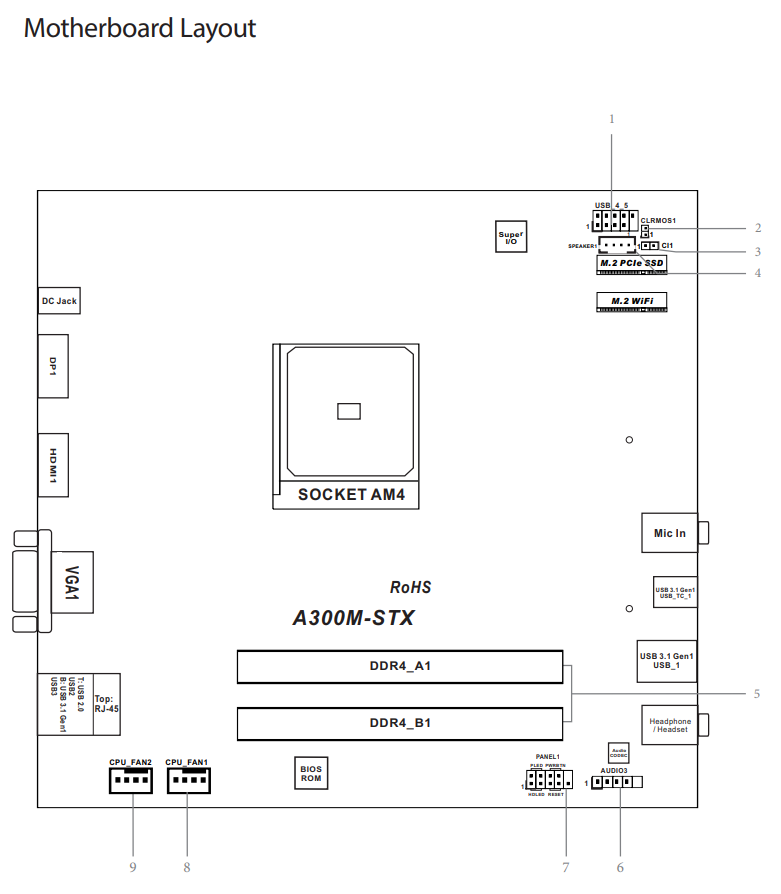
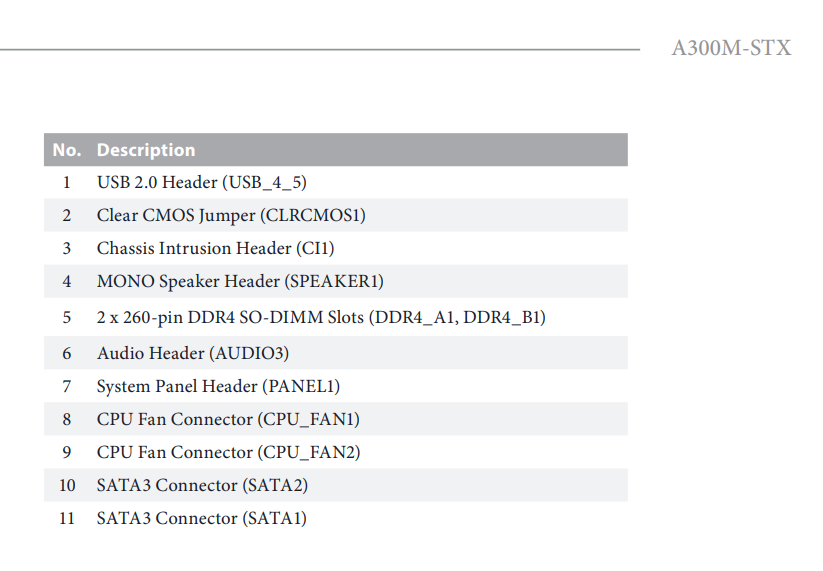
▲装着先:マニュアル参照(直リン)P.6
もしくは上記PDFをページ内検索で 1.3 Motherboard Layout の2つ目(Ctrl+F→F3)

▲装着先拡大しました

▲マザーボードにUSB用ピンさせるところは1か所のみ

▲実写版:この位置関係で一番右上です

▲追加ポートの設置終わったので筐体に戻そうとしたのですが
かなり力を入れないと納まりきりません

▲原因特定ができました。追加ポートの根元のケーブルがマザーボードと
干渉しているので予めその根元を無理の無い範囲で押し込んで成型しておきます

▲おおっ この感触が欲しかったのです

▲外から見た感じ

▲お疲れさまでしたオレ

追加ポート付けるだけなのに実は1時間以上かかりました。最後のマザーボードを筐体に納まらない原因を特定するのに時間が掛かり汗が滴り落ちていたのでした。不器用ってホント嫌ですね。今度はマザーボードに純正のWi-Fi/Bluetoothオプションを付けるかもしれません。もしくはCPUファンをに取り換えるかのどちらかになると思います。

・今回追加したASRock純正USB 2.0 Cable kit約2千円
・追加予定WiFi kit(d)(先行投資でWi-Fi 6対応品がいいかも)
ASRock Desk Mini A300用 Rear Speaker out audio cable kit
・取り換え予定ファンNoctua NH-L9a-AM4ブラックもしぶいでも高い

--
[追加資料]
Ryzen 5 3400GとDeskMini A300で小型静音PCをつくる - Qiita


2020-05-25

🐲【2台の古いSSDと防塵メッシュファンフィルタ取り付け編】ASRock DeskMini A300 + AMD Ryzen 5 3400G 自作機

前回からの続き。今回は表題通り防塵メッシュファンフィルタと2台の古い手持ちのSSDをマザーボードを背面に取り付けます。

▲今回追加する防塵メッシュファンフィルター5枚入り。1000円ちょいでした。
序に手持ちの古いクルーシャルのSSD2台も追加します
▲UEFI/BIOS画面メインタブ:ちゃんと with Radeon Vega Graphics , UEFI Ver P3.60(着いたときはP3.50でした) で認識

PC4-21300(DDR4-2666) 8GB*2=16GB SODIMM CT8G4SFS8266

▲ASRock DeskMini A300(上) / Crucial SSD P2シリーズ 500GB M.2 NVMe(左) /
AMD Ryzen 5 3400G(下)
▲UEFI/BIOS画面アドバンスドタブ:System Configuration で消費電力をダウングレードができるそうです。Consumer(4~6)は私たち消費者向けですかね。丸一日45Wで過ごしてみましたが付属ファンが少しうるさいのはどの場面でも変わらず。次の画像のH/Wモニターで見るとCPU温度も若干高め(70℃)で推移しているのでここで外部ファンを意識し出しました
▲UEFI/BIOS画面H/Wモニタータブ:CPUファン速度も結構な時間3000RPMを超えています。お高くつくのですが皆さんがお使いの高評価なブラウン/ブラック色があるNoctua NH-L9a-AM4の価格を調べまわるもどこも似たような価格です。市場価格あと2千円位は下げられそうな気もするんですけど。オーストリアってそんな物価たかかったんでしょうか
▲先ずはSSD2台取り付けから始めます。先日組み立てたばかりですがSSD2台追加するためA300背面4隅の黒い小さいねじを外して分解します。小さいプラスドライバを使うとネジ穴をなめてしまう可能性があるのでジャストサイズか少し大きめなものを
▲Crucial M4 SSD 120GB(左)と同メーカーBX200 500GBをマザーボード背面に取り付けにかかります
▲4隅の一番大きいねじを対角線上に外していきます。
中学時代の図画工作科目の授業は無駄ではなかった模様
▲パッカリ。前に静電気やらかしたことがあるのでちゃんと金属触って放電済みです
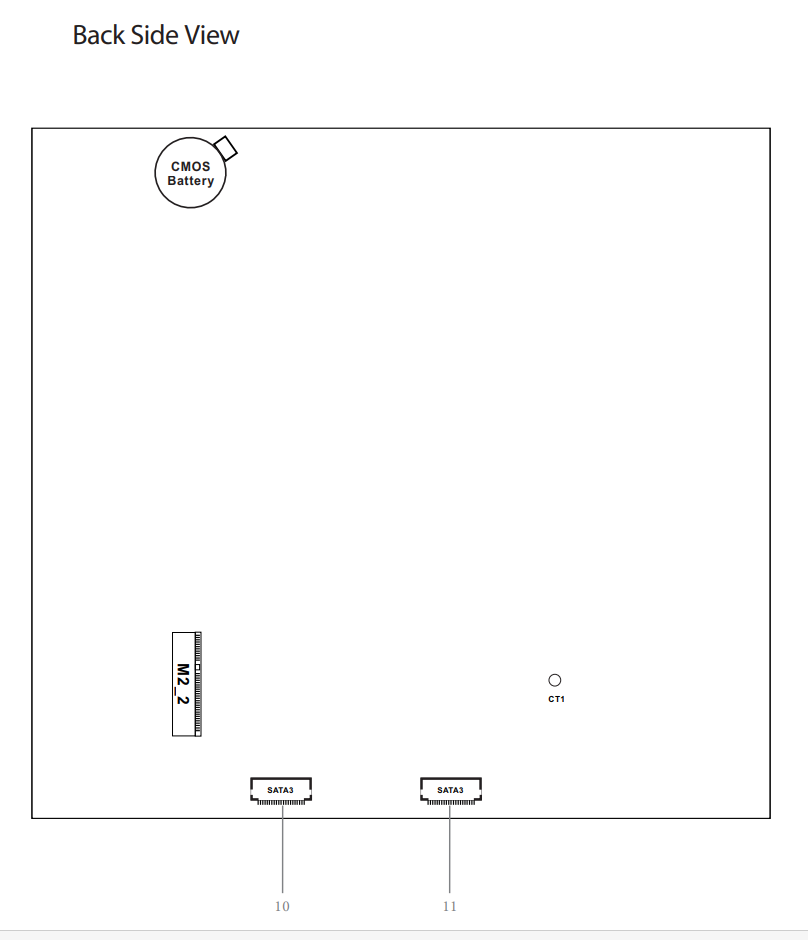
▲「ASRock DeskMini A300」に内包されている2つのSATAケーブルと..
▲青ねじ6個(2.5inchHDD/SSD固定用)+黒ねじ2個(M.2 NVMe SSD等の固定用)+ベアボーン本体下支えゴム4枚を準備。なおM.2接続SSDは1枚に付き黒ねじ1個
▲SSD設置開始。この辺はASRockの取扱説明書を見ながらやると分かりやすいと思います
▲HDD/SSDの側面の2個穴をこのツメに引っ掛けて..
▲もう片方の側面はさっきの青ねじ2個で固定
▲もう一方の2台目SSDは裏から青ねじ4個で固定。SSDの取り付ける面の向きを間違えないように気を付けてください。自分は逆付けしてしまい取り出す際に青ねじ2本をバカねじにしてしまいました
▲ご覧のように青ねじではなく代替の所持品の黒ねじ2本で間に合いました
▲繰り返しになりますがどちらの面でも固定できてしまうのでSSD取り付け面にご注意。正解は上の画像の置き方での見分け方は黒いSATAケーブルSSD接続部分が2台とも右側から出ている事です。よって説明書通りM.2×2枚(NVMe SSD) & SATA3.0 2.5inch×2台合計4つのストレージをこのミニサイズDeskMini内に収めることが可能。夢がありますね
▲2本のSATAケーブルはマザーボード背面の内側の開いているところから通さないと筐体と干渉するかも、と感じました
▲SATAケーブル2本マザーボードと接続完了
▲裏面は終わったのでひっくり返してファンケーブルは手持ちの結束バンドでまとめました
▲最後の接続は筐体のDeskMiniの電源ボタンと繋がっていた9穴ピンをマザーボードと再接続して(右上のメモリスロットのすぐ右ちょい上部にあります/マザーボード右上上から2番目)..
..DeskMini本体に戻して今回のSSD2台増設工事完了
▲DeskMini内側のSSD増設工事は完了したので最後に今回新たに購入した防塵メッシュファンフィルターを筐体側面に1枚加工なしで。もう1枚は筐体上部にサイズ加工したものを1枚合計2枚取り付けます
▲CPUファンの上にあるこの位置に1枚
▲間違えて反対に貼るとこうなりま
▲筐体上部は片方を加工しないとサイズが合いません
▲そのまま切ってやろうかと思いましたが..
▲念のためテーピングで位置取り
▲いったん剥がして定規で念入りにまっすぐ合わせて..
▲パッキーン
▲正確に裁断したつもりだったのですが斜めってました
▲フィルター加工最後。丁寧に剥がしたマグネットをサイズを合わせて貼り付けました
▲加工済みフィルターDeskMini A300に装着完了
▲防塵フィルター装着前のノーマルDeskMini A300上部
▲台座ゴム4枚底面に貼り付けてすべての今回の工程を無事完了
▲中古SSD2枚増設し、防塵フィルターを装着した内部にごみが溜まりにくいASRock DeskMini A300に生まれ変わりました

 防塵フィルターの取り付けは安心感が出ますね。安価でこの筐体の長寿命化を狙えます。以前は年に1度くらいのPC内清掃が必須だったので日常的に結構地味なストレスが溜まっていたことを改めて感じています。

そして元々CPU温度が高めに推移し夏場を迎えるMy ASRock DeskMini A300でしたがストレージ2台と防塵フィルターを装着したため更に内部温度に懸念があります。もしかしたら前述したオーストリア製のCPUクーラーをNoctua(ノクチュア) NH-L9a-AM4に載せ替えする事になるかもしれません。

ただ未だ稼働して数日ですのでA300愛用者の方々の意見等を頂戴しながら様子見でしょうか。UEFIでのcTDP 35W稼働も試してませんしやれることは色々あります。なるべくお金を掛けないようにしていきたいです。


・ベアボーン
(PCケース/マザーボード/CPUファン付):ASRock DeskMini A300
・GPU内蔵CPUAMD Ryzen 3400G with AMD Radeon RX Vega 11 Graphics
・RAMCrucial PC4-21300(DDR4-2666) SODIMM CT8G4SFS8266×2
・SSDCrucial SSD P2 500GB M.2 NVMe接続 CT500P2SSD8JP
・手持ちのSSD2個:Crucial M4 120GB/Crucial BX200 500GB
・フィルターPANO-MOUNTS 防塵マグネットグリルメッシュファンフィルター

▲ASRock DeskMini A300 保証内容・シリアル等記載面
▲CEFCC, RoHS等マークシール
こちらを参考にさせてもらうとCT500P2SSD8JPって中堅なんでしょうか。MS Officeに対しては検討している模様ですしグラフに掲載されているのは旧P1シリーズなのでP2は多少総合値は上かもしれません。
▲価格ドットコムP1(L)↔(R)P2スペック比較
ASRock Desk Mini A300用 Rear Speaker out audio cable kit