stopneko
ラベル 工具 の投稿を表示しています。 すべての投稿を表示

2023-12-31

🧹リモコンボタンの反応が悪いので分解掃除してみた(成功編)


ボタンの反応悪くなってきたので、11年前にAmazonから購入した韓国製520円の学習リモコンを分解掃除してみました。以下、参考にさせて頂いたページ。

壊れてもいいやくらいのスタンスでやっているので内容は割と適当です。ちゃんとやるには上記のような丁寧解説のあるサイトをご覧下さい。

自分はというと家にエタノール液を置いていないので「シルコット 99.99%除菌 ウェットティッシュ アルコールタイプ(基盤拭き掃除)」で代用。既に自宅にあるもので他に使用したものは使用順に「ニトリル手袋> 「ドライバーセット8本組(リモコン分解用)」> 「歯ブラシ(基盤以外全ての掃除用)」> 「中性洗剤(JOY)」> 「コンタクトスプレー/接点復活剤> 「ペーパータオル」くらいでしょうか。

  1. リモコンの側を外すためマイナスドライバーの一番小さいやつでリモコン下部からこじ開け(キズ注意)隙間ができたらもっと奥にドライバを入れてそのままもう一つ大きなマイナスドライバーを他所に挿入(徐々に隙間を大きくしていく為)。
  2. 地道にこじ開けていけば割と簡単に全部外れるので基盤以外はキッチンのボウルにJOYとお湯を入れてしばらく放置。基盤ボタン面を中心に上記のシルコットアルコールティッシュで汚れがなくなるまで数回拭き掃除。自分はタバコ吸うのでヤニらしきものがごっそり。裏面はそんなに汚れていませんでしたが一応数度拭き掃除。
  3. キッチンに戻りもう一度JOYと歯ブラシで基盤以外全部をゴシゴシ後水気をふき取りドライヤー乾燥。
  4. 全部乾いたら最後に仕上げに接点復活剤(コンタクトスプレー)で基盤表面に薄く塗布。けば立たない要らない布・ペーパータオルが良いかも。
  5. 組み立て。基盤配置後、黒い赤外線部分を最初にリモコン側裏面上部にはめてゴム製のボタンシートを置き位置合わせして上からリモコン表外装をはめて完成。


ジャジャーン! ピッカピカ!!

数百円のリモコン(終売品)ですが結構使い勝手もよく性能的にも問題なかったので、いつかは分解掃除 or 買い替えかな、と思っていたのですがこれで完全復活です。ボタン操作サクサク、押した反応が軽いタッチに戻りました。

このリモコンは4つの機器が割り当てできるのでテレビ、サウンドバー、照明等に割り当て。※実際には例えば「テレビ」の割り当てにしてても、その中の任意ボタンに照明ON/OFF等割り当て可能なので4つと言えど登録可能であれば、ほぼ無制限に登録可能(覚えられるかは別にして)。

#覚え書き
|テレビ|ビデオ|F1|F2|
|サブTV (SHARP20型)|サウンドバー (Creative)|照明 (NEC)|メインTV|

新調も考えましたが慣れているものが一番と思ったのと、出費等の節約にも繋がりさらにはこういう復活劇は気分がいいです。ボタン文字の剥離部分が少し気になりますがこれは後日白の油性ペン等で書き入れできればと考えています。

\おすすめ学習リモコン #PR #Amaozn/

Demiawaking 6つのキー 学習リモコン  税込(筆者使用中)

2022-02-21

📶🪛ASRock DeskMini に INTEL WiFiモジュール AX200.NGWG.DTKを取り付けてみた

今までLANケーブルで有線接続していたMy DeskMiniちゃんをIntel純正のWi-Fi M.2 2230接続キットを使って無線化させてみました。Wi-Fiはどうでもいいのですが音楽を聴く際にBluetoothドングルをUSB端子に一々差し込むのが億劫で音質も悪かったからです。これを使えば音質が変わるとも言えませんがBluetooth接続が安定する可能性が高くなる事だけでも有意だと思われます。

INTEL WiFiモジュール(802.11)Wi-Fi 6(Gig +)
デスクトップキット AX200.NGWG.DTK


M.2 NVMe SSDの下に取り付けます

キットにねじが付いてないんですけど

アンテナは手前以外は自由自在に動きます

アンテナと基板を接続する箇所は最初から接続されていました
ここは意外と難儀するので助かります

15分ほどで取付完了

後ろに出っ張りができますね

アンテナコードとアンテナ軸を繋げるワッシャーの類をブラケットに最初から取付されていたので工具を使うなど取り外すのに意外と手間取りました。ここはDeskMini純正Wi-Fiキットには無い作業なのであくまで一般的なデスクトップPC用なのだなと感じました。ロープロファイル用のブラケットも付属しているのでこれ一つあればPCのワイヤレス化は問題なさそうです。ただM.2用の小さいねじだけ付いていないので別途用意する必要があります。

筆者は「どうせSSDで上から押さえつけるんだしねじ止めしなくてもいいや」とねじレスで取り付けました。PCを大きく揺らすことは無いので問題ないはずです。

日常でWi-Fiは使わないとしても接続確認だけはしておきたいのでデスクトップアプリのSPEEDTESTを利用して速度を計測してみました。有線に比べるとダウンロード速度がイマイチでしたがping反応速度は特に問題なかったです。なお、Windows 11標準のドライバではなくINTELからインストールしたドライバを使用しての計測です。

後継であるWi-Fi 6E対応品も既に発売されているわけですが、まだ高値で自宅のネット環境が最高でもVDSL光の100Mbps止まりであることからこの製品でも何ら問題ありません。Wi-Fi 6でさえ品質過剰です。INTEL純正でなくともAX200製品は単品で出回っているのでアンテナと基板、ケーブルを買えば同じ環境が少し安く手に入ります。なのでこのキットを買うメリットは全てINTEL純正品のパーツである事の安心感とM.2ねじ以外はすべて揃う事、最初から基板にケーブルが取り付けてある(これが自分でやると意外と面倒)事だと思います。デメリットは単品で揃える合計価格より高いこと、くらいでしょうか。

ドライバ等はこちらからダウンロードできるのですが、ページ右にある「ドライバーとソフトウェアの自動アップデート」からインストールされることをおすすめします。INTELさんに任せた方が安心だと自分は思いました。

・INTEL - インテル® Wi-Fi 6 Gig+ デスクトップ・キット

2020-06-13

🐲📧ASRock DeskMini A300 マザーボード一部の温度が高すぎる(解決済み)

先日組んだASRockのベアボーン調子は良いのだけど異常はないか確認してるとソフトウェア上ではあるが二つのアプリケーションでマザーボードの温度(Temperture)が異常に高い箇所がある。PCの筐体内外を直に触るとそこまで高いような気はしないが少し不安なので調べているうちにモニタ系のソフトでは誤表示される事も多いらしくそこまで気にする必要はないと言う意見もちらほら。確かに世の中には数多のマザーボードがあるのだからこれらのソフトが全部のマザーを把握できるはずもないし中には誤動作で誤りの数値を返すものもあるとは思う。

ただそうは言っても3つのモニタ系アプリケーションの2つで数値が高温度異常を吐いている事から本当にマザーボードまたは他のパーツがおかしいのではないかと言う疑念も捨てきれない。

そう言う訳でASRockさんのサポートにこの数値をどう捉えればいいのかメッセージを送って今返答待ちの状態。サポート依頼メールでは使っているA300の購入日、S/N、全使用パーツを事細かに入力する箇所が複数ある事から親身に相談に乗ってくれそうではある。但し基本姿勢としては購入店に相談してね、と注意書きがあることからそうしたいところであるが如何せん通販のAmazon.co.jpからの購入であるため技術的なサポートは期待できない。多分何も調べることなく返品返金→再購入の流れに持っていかれると思う。

もちろんその方が安全ではあるが何も異常がないのであればそのまま使用して問題ない訳だし、その返品手続きや新たに組みなおすのも至極面倒な作業だ。ASRockサポートの方には申し訳ないがメールで書いた構成を見てもらい適正な判断をしてもらいたいと思っている。週末だし返答まで数日かかるかもしれないが同じ症状で悩んでいる人もいるかもしれないので結果をまたこの日記に書き留めておきます。返事来ました。「ぼけ~!外部ソフトウェアとか信じるんかカス!あんなん誤検知多いに決まっとるやろあきれ果てたでワイたちは。BIOSのH/Wモニターの温度を信じろ!わかったか小僧!」..内容は合っていても口調はジョーク。とても丁寧簡潔なお返事を頂きUEFI/BIOSの値を見て下さいとのでしたメーカーさんから直に言われると安心感が違います。

ASRock DeskMini A300 UEFI/BIOS画面→H/W Monitor
大仕事中でもないのに少しCPU温度が高いような気もします。グリス塗り直そうかな

  1. Open Hardware Monitor
  2. HWMonitor
  3. HWiNFO64
HWiNFO64のみ異常値を発見できなかったが見るべき箇所が異様に多いので見落としている可能性もある。

1. Open Hardware Monitor

2. HWMonitor

2020-06-06

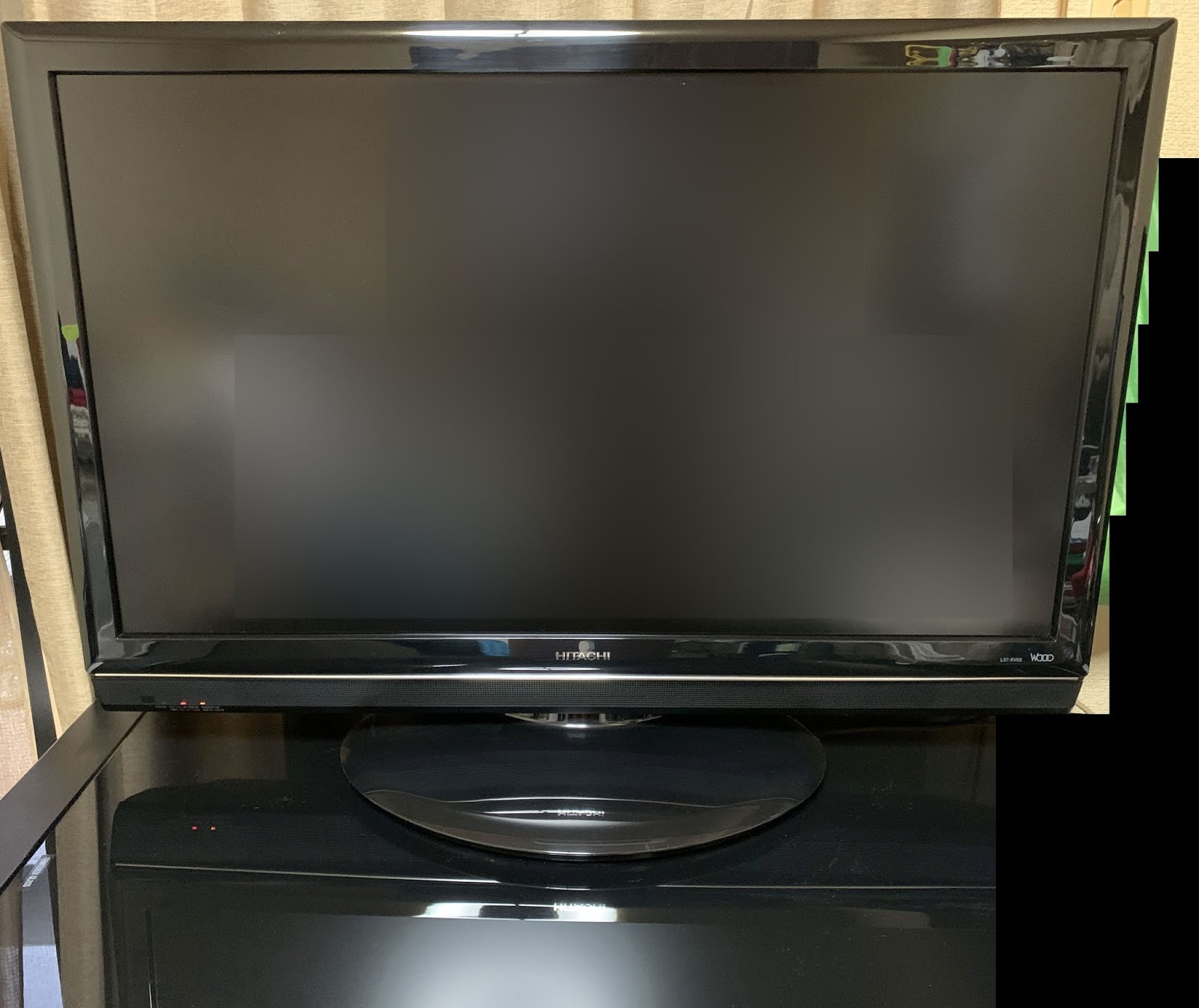
📺電源ボタンが壊れたテレビを分解修理[日立 HITACH Wooo TV 自力修理]

2008年製なのでさすがに買い替え時期ではあるんですが故障原因がはっきりしているので初めてテレビの自力修理に挑戦してみました。

▲大元の主電源ボタンが内部に落下
まーねじの多いこと多い事。数えてないですが多分30個近くは外したと思います。全部わりと緩く締めてあったのでスムーズに全部取れました。

▲パッカーン


▲埃だらけ
予想はしてましたが凄いホコリ。エアーコンプレッサーで掻っ攫いたいですがエアダスターも切れていたので掃除機を細いノズルに付け替えて軽く吸い取りました。

ボタンを探さないと.. 下にありますね爪が折れてますなるほど。とても薄い箇所が折れているので代替品があるといいのですがそれを調べる前に修復に挑戦してみます。

▲いかにも素人修理
折れた部分が薄すぎて瞬間接着剤でも上手くくっ付きません。テープで固定しましたが折れた部分がふにゃふにゃです。テレビの裏を開けてみて落ちた電源ボタンはこの壊れた部品が無くてもボールペンとかですぐ押せる事に気付き取り合えずこの部品は諦めて掃除だけして裏面を全部ねじ止めして終わりに。

▲取り付けと掃除完了
かんたんマイペットで拭いて細かい穴は歯ブラシでごしごし。エビスとか色々試しましたが手持ちではシステマレギュラー(ふつう)のような毛の長い柔らかいやつが相性良かったです。

▲実際は使い古しのやつを洗って使用
▲12年物!!
表は水拭きで完了。丸ごと分解した後に裏面を外さなくても電源を入れられる事に気が付いて愕然としましたがTV本体とテレビ周りも奇麗にできたので良しとします。あとは日立に部品があるかどうかですが確か修理部品等の保管期間は6年くらいだったはず。まず見つからないと思いますが何かしら代替案を考えてみるつもりです。穴はテープで仮止めしてほこりが入らないようにしておきました。

▲おお、久しぶりの感覚
今回使用したもの
かんたんマイペット
システマ歯ブラシ
プラスドライバー
・HITACHI Wooo L37-XV02
気合

2020-05-25

🐲【2台の古いSSDと防塵メッシュファンフィルタ取り付け編】ASRock DeskMini A300 + AMD Ryzen 5 3400G 自作機

前回からの続き。今回は表題通り防塵メッシュファンフィルタと2台の古い手持ちのSSDをマザーボードを背面に取り付けます。

▲今回追加する防塵メッシュファンフィルター5枚入り。1000円ちょいでした。
序に手持ちの古いクルーシャルのSSD2台も追加します
▲UEFI/BIOS画面メインタブ:ちゃんと with Radeon Vega Graphics , UEFI Ver P3.60(着いたときはP3.50でした) で認識

PC4-21300(DDR4-2666) 8GB*2=16GB SODIMM CT8G4SFS8266

▲ASRock DeskMini A300(上) / Crucial SSD P2シリーズ 500GB M.2 NVMe(左) /
AMD Ryzen 5 3400G(下)
▲UEFI/BIOS画面アドバンスドタブ:System Configuration で消費電力をダウングレードができるそうです。Consumer(4~6)は私たち消費者向けですかね。丸一日45Wで過ごしてみましたが付属ファンが少しうるさいのはどの場面でも変わらず。次の画像のH/Wモニターで見るとCPU温度も若干高め(70℃)で推移しているのでここで外部ファンを意識し出しました
▲UEFI/BIOS画面H/Wモニタータブ:CPUファン速度も結構な時間3000RPMを超えています。お高くつくのですが皆さんがお使いの高評価なブラウン/ブラック色があるNoctua NH-L9a-AM4の価格を調べまわるもどこも似たような価格です。市場価格あと2千円位は下げられそうな気もするんですけど。オーストリアってそんな物価たかかったんでしょうか
▲先ずはSSD2台取り付けから始めます。先日組み立てたばかりですがSSD2台追加するためA300背面4隅の黒い小さいねじを外して分解します。小さいプラスドライバを使うとネジ穴をなめてしまう可能性があるのでジャストサイズか少し大きめなものを
▲Crucial M4 SSD 120GB(左)と同メーカーBX200 500GBをマザーボード背面に取り付けにかかります
▲4隅の一番大きいねじを対角線上に外していきます。
中学時代の図画工作科目の授業は無駄ではなかった模様
▲パッカリ。前に静電気やらかしたことがあるのでちゃんと金属触って放電済みです
▲「ASRock DeskMini A300」に内包されている2つのSATAケーブルと..
▲青ねじ6個(2.5inchHDD/SSD固定用)+黒ねじ2個(M.2 NVMe SSD等の固定用)+ベアボーン本体下支えゴム4枚を準備。なおM.2接続SSDは1枚に付き黒ねじ1個
▲SSD設置開始。この辺はASRockの取扱説明書を見ながらやると分かりやすいと思います
▲HDD/SSDの側面の2個穴をこのツメに引っ掛けて..
▲もう片方の側面はさっきの青ねじ2個で固定
▲もう一方の2台目SSDは裏から青ねじ4個で固定。SSDの取り付ける面の向きを間違えないように気を付けてください。自分は逆付けしてしまい取り出す際に青ねじ2本をバカねじにしてしまいました
▲ご覧のように青ねじではなく代替の所持品の黒ねじ2本で間に合いました
▲繰り返しになりますがどちらの面でも固定できてしまうのでSSD取り付け面にご注意。正解は上の画像の置き方での見分け方は黒いSATAケーブルSSD接続部分が2台とも右側から出ている事です。よって説明書通りM.2×2枚(NVMe SSD) & SATA3.0 2.5inch×2台合計4つのストレージをこのミニサイズDeskMini内に収めることが可能。夢がありますね
▲2本のSATAケーブルはマザーボード背面の内側の開いているところから通さないと筐体と干渉するかも、と感じました
▲SATAケーブル2本マザーボードと接続完了
▲裏面は終わったのでひっくり返してファンケーブルは手持ちの結束バンドでまとめました
▲最後の接続は筐体のDeskMiniの電源ボタンと繋がっていた9穴ピンをマザーボードと再接続して(右上のメモリスロットのすぐ右ちょい上部にあります/マザーボード右上上から2番目)..
..DeskMini本体に戻して今回のSSD2台増設工事完了
▲DeskMini内側のSSD増設工事は完了したので最後に今回新たに購入した防塵メッシュファンフィルターを筐体側面に1枚加工なしで。もう1枚は筐体上部にサイズ加工したものを1枚合計2枚取り付けます
▲CPUファンの上にあるこの位置に1枚
▲間違えて反対に貼るとこうなりま
▲筐体上部は片方を加工しないとサイズが合いません
▲そのまま切ってやろうかと思いましたが..
▲念のためテーピングで位置取り
▲いったん剥がして定規で念入りにまっすぐ合わせて..
▲パッキーン
▲正確に裁断したつもりだったのですが斜めってました
▲フィルター加工最後。丁寧に剥がしたマグネットをサイズを合わせて貼り付けました
▲加工済みフィルターDeskMini A300に装着完了
▲防塵フィルター装着前のノーマルDeskMini A300上部
▲台座ゴム4枚底面に貼り付けてすべての今回の工程を無事完了
▲中古SSD2枚増設し、防塵フィルターを装着した内部にごみが溜まりにくいASRock DeskMini A300に生まれ変わりました

 防塵フィルターの取り付けは安心感が出ますね。安価でこの筐体の長寿命化を狙えます。以前は年に1度くらいのPC内清掃が必須だったので日常的に結構地味なストレスが溜まっていたことを改めて感じています。

そして元々CPU温度が高めに推移し夏場を迎えるMy ASRock DeskMini A300でしたがストレージ2台と防塵フィルターを装着したため更に内部温度に懸念があります。もしかしたら前述したオーストリア製のCPUクーラーをNoctua(ノクチュア) NH-L9a-AM4に載せ替えする事になるかもしれません。

ただ未だ稼働して数日ですのでA300愛用者の方々の意見等を頂戴しながら様子見でしょうか。UEFIでのcTDP 35W稼働も試してませんしやれることは色々あります。なるべくお金を掛けないようにしていきたいです。


・ベアボーン
(PCケース/マザーボード/CPUファン付):ASRock DeskMini A300
・GPU内蔵CPUAMD Ryzen 3400G with AMD Radeon RX Vega 11 Graphics
・RAMCrucial PC4-21300(DDR4-2666) SODIMM CT8G4SFS8266×2
・SSDCrucial SSD P2 500GB M.2 NVMe接続 CT500P2SSD8JP
・手持ちのSSD2個:Crucial M4 120GB/Crucial BX200 500GB
・フィルターPANO-MOUNTS 防塵マグネットグリルメッシュファンフィルター

▲ASRock DeskMini A300 保証内容・シリアル等記載面
▲CEFCC, RoHS等マークシール
こちらを参考にさせてもらうとCT500P2SSD8JPって中堅なんでしょうか。MS Officeに対しては検討している模様ですしグラフに掲載されているのは旧P1シリーズなのでP2は多少総合値は上かもしれません。
▲価格ドットコムP1(L)↔(R)P2スペック比較
ASRock Desk Mini A300用 Rear Speaker out audio cable kit