stopneko
ラベル Winodws/ソフト/パソコン の投稿を表示しています。 すべての投稿を表示

2025-05-09

【Windows 11】PCの動作を軽くするべく対処法を「Gemini」に聞いてみた ※PC: DeskMini A300|CPU(APU): AMD Ryzen 3400G

アドバイスを受けるべく書き込んだ内容
「Windows 11のフォルダの開いた時の挙動が鈍くもっと速くしゃきしゃきした動きが欲しい。CPUがRyzen 3400Gなので仕方ない部分はあるのだけど、Windows 10の時よりもかなり全体的な操作が重く感じる。一応「システムの詳細設定」からパフォーマンス重視にしたりフォルダオプションも見直ししたりしたがそれでも重く感じる。NVMeのSSDなのでもう少し機敏に動いてもよさげなのだけど、Windows 11はこんなものなのだろうか。なにかアドバイスあれば教えて」

  • 結果:大きな効果とは言えないが、体感できるほどの操作感を得られて満足している
  • 赤文字のアドバイス項目は今回新たに設定変更したところで、その他の項目は既に対処済み

----------------Gemini 回答ここから

承知いたしました。Ryzen 3400G搭載のPCでWindows 11をお使いとのこと、確かにWindows 10と比較して動作が重く感じられることがあるかもしれませんね。パフォーマンス設定やフォルダオプションの見直しを既に行われているとのこと、素晴らしいです。

Windows 11のフォルダの動作を少しでも改善するために、いくつか試せるかもしれない追加のアドバイスをさせていただきます。  

### 1. 視覚効果の再確認と調整

「システムの詳細設定」でパフォーマンス重視にされたとのことですが、念のため、さらに細かく視覚効果の設定を見直してみましょう。

* **「カスタム」を選択:** 「パフォーマンスオプション」の「視覚効果」タブで「カスタム」を選択します。

* **不要な効果をオフ:** 一覧から、特に以下のような動作に影響しそうな視覚効果のチェックを外してみてください。

    * ウィンドウのアニメーション

    * メニューのアニメーション表示またはフェード

    * ヒントをフェード表示する

    * タスクバーのサムネイルプレビューを保存しない

    * アイコンではなく縮小版を表示する (もしチェックが入っていれば、外してみてください。ファイルエクスプローラーのプレビュー表示に影響する可能性があります)

    * 透明効果 (もしオンになっていれば、オフにしてみてください)

* **適用:** 設定を変更したら「適用」をクリックして、動作を確認してみてください。


### 2. スタートアップアプリの整理

PC起動時に自動的に起動するアプリが多いと、システムの起動やその後の動作に影響が出ることがあります。

* **タスクマネージャーを開く:** `Ctrl + Shift + Esc` キーを同時に押してタスクマネージャーを開きます。

* **「スタートアップ」タブ:** 上部のタブから「スタートアップ」を選択します。

* **不要なアプリを無効化:** 一覧に表示されているアプリの中で、普段使わないものや、起動時に必須ではないものを右クリックして「無効化」を選択します。

* **再起動:** 設定を変更したらPCを再起動して、動作が改善するか確認してみてください。


### 3. エクスプローラーの再起動

一時的にエクスプローラーの動作が不安定になっている場合、再起動することで改善することがあります。

* **タスクマネージャーを開く:** `Ctrl + Shift + Esc` キーを同時に押してタスクマネージャーを開きます。

* **「詳細」タブ (または「プロセス」タブ):** 上部のタブから「詳細」または「プロセス」を選択します。

* **「エクスプローラー」を探す:** 一覧から「エクスプローラー」 (explorer.exe) を探します。

* **再起動:** 「エクスプローラー」を右クリックして「タスクの終了」を選択します。画面が一瞬暗くなりますが、その後自動的にエクスプローラーが再起動します。もし再起動しない場合は、「ファイル」メニューから「新しいタスクの実行」を選択し、「explorer.exe」と入力して「OK」をクリックしてください。


### 4. ディスクの最適化 (デフラグ)

NVMe SSDなので通常はデフラグの必要はありませんが、念のため最適化の状態を確認してみるのも良いかもしれません。

* **検索バーで「ドライブの最適化」を検索:** スタートボタンをクリックし、「ドライブの最適化」と入力して検索します。

* **ドライブの選択:** 最適化したいSSD (通常はCドライブ) を選択します。

* **「最適化」または「分析」:** 「分析」をクリックして、最適化が必要かどうかを確認し、必要であれば「最適化」をクリックします。


### 5. ドライバーの更新

グラフィックドライバーやチップセットドライバーなどが古い場合、予期せぬ動作を引き起こす可能性があります。

* **AMDの公式サイトから最新ドライバーをダウンロード:** Ryzen 3400Gの最新のグラフィックドライバーとチップセットドライバーをAMDの公式サイトからダウンロードしてインストールしてみてください。


### 6. システムファイルのチェック

システムファイルが破損している場合、動作が不安定になることがあります。

* **コマンドプロンプトを管理者として実行:** スタートボタンを右クリックし、「ターミナル (管理者)」または「コマンドプロンプト (管理者)」を選択します。

* **以下のコマンドを入力して実行:**

    ```

    sfc /scannow

    ```

* **完了まで待つ:** スキャンが完了するまでしばらく待ちます。もし修復可能なエラーが見つかった場合は、画面の指示に従ってください。


### 7. Windows Updateの確認

最新のWindows Updateが適用されているか確認してください。重要な修正が含まれている場合があります。

* **「設定」アプリを開く:** `Windowsキー + I` キーを同時に押して設定アプリを開きます。

* **「Windows Update」:** 左側のメニューから「Windows Update」を選択します。

* **「更新プログラムのチェック」:** 新しい更新プログラムがないか確認し、もしあればインストールしてください。


### 8. 常駐ソフトの見直し

セキュリティソフトやその他の常駐ソフトが、ファイル操作に影響を与えている可能性も考えられます。一時的に不要な常駐ソフトを停止してみるなどして、影響がないか確認してみるのも良いかもしれません。


### 9. Windows 11のインデックス作成オプションの調整

Windowsの検索機能がフォルダの動作に影響を与えることがあります。

* **「インデックスのオプション」を検索:** スタートボタンをクリックし、「インデックスのオプション」と入力して検索します。

* **「変更」:** 「インデックスを作成する場所」で「変更」をクリックします。

* **監視対象のフォルダを確認:** 必要最低限のフォルダのみが選択されているか確認し、不要な場所のチェックを外してみてください


### 10. クリーンブートを試す

特定のソフトウェアが原因で動作が重くなっているかを切り分けるために、必要最小限のドライバとスタートアッププログラムだけでWindowsを起動する「クリーンブート」を試してみるのも有効です。

* **「msconfig」を実行:** `Windowsキー + R` キーを押し、「msconfig」と入力して「OK」をクリックします。

* **「全般」タブ:** 「スタートアップのオプションを選択」にチェックを入れ、「スタートアップ項目を読み込む」のチェックを外します。

* **「サービス」タブ:** 左下の「Microsoftのサービスをすべて隠す」にチェックを入れ、「すべて無効」をクリックします。

* **「適用」と「OK」:** 設定を適用し、再起動します。

クリーンブート後に動作が改善するようであれば、無効にしたサービスやスタートアッププログラムのいずれかが原因と考えられます。一つずつ有効に戻しながら原因を特定していくことができます。

これらの方法を試すことで、少しでもWindows 11のフォルダの動作が改善されることを願っています。 

----------------Gemini 回答ここまで


【上記以外で追加の変更をしたもの】
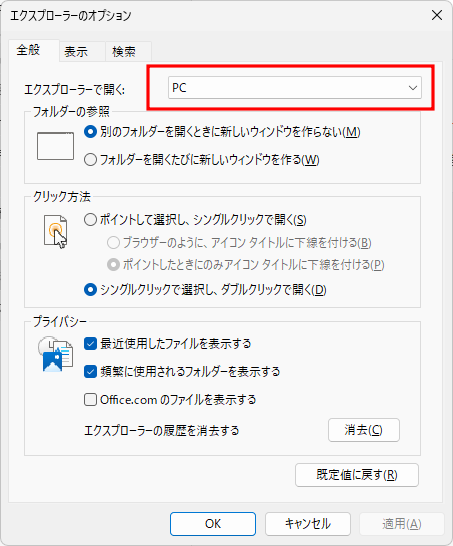
「エクスプローラーのオプション」➩「エクスプローラーで開く」➩「PC」に変更したらかなり効果があった。エクスプローラーからフォルダを開く時だけですが


2024-12-29

【Vivaldi Today VOL.5】「User Data」フォルダさえバックアップしておけば全て元に戻る


C:\Users\ユーザ名\AppData\Local\Vivaldi\User Data

※Windows 10/11

ほとんどのデータはVivaldiの「同期」機能で復活しますが、その機能ではマウスジェスチャー等いくつかのカスタマイズデータは戻りません(2024.12.29現在)。マウス派の人にとってマウスジェスチャーのカスタマイズデータは重要なデータだと思います。

上記のパス User Data(隠しフォルダ)にはほぼ全部のVivaldiの個人データが入っており、ブックマーク、メモ、拡張(データ込み)、UI、カスタマイズ済みのマウスジェスチャー、およびキーボードショートカット等ほぼ全てのデータが一瞬で回復します。

「ほぼ」と書いているのは完全には検証できていないからです。Cookieやキャッシュも戻っているのですが、全てを調べたわけではないので完全とは言い切れず。それでも筆者の経験上は「完全」です。大きなサイズのキャッシュまでバックアップする必要性は無いと思うので、バックアップ前に CTRL SHIFT DEL で削除しておく事をおすすめします。

設定数が少ないならいいですが、複数を一から作成するとかなり面倒なマウスジェスチャーの設定。なぜマウスジェスチャーのデータが「同期」に含まれないのかは不明ですが、これらも含めてくれればWindows等OSのリカバリー時など「同期」をより便利に活用できるのに、と常々思っています。

Windowsの標準機能である「バックアップと復元 (Windows 7)」で「User Data」を指定してもいいのですが、いくらか設定が煩雑で復元時にフォルダ/ファイル選択等に迷いが生じ上手く復元出来ない事がありました。

そういう事もあり、Vivaldiのバックアップは一番シンプルな「User Data」をOS等のリカバリー前や定期的に複製しておき、既存の同名フォルダは削除してバックアップしておいた「User Data」を同じ場所に戻すといつもの環境に一瞬で戻せますよ、というお話。年末なのでPCの大掃除をしている人も居るのではないかと思い投稿しました。

では、良いお年を!🎍

関連リンク

2024-12-22

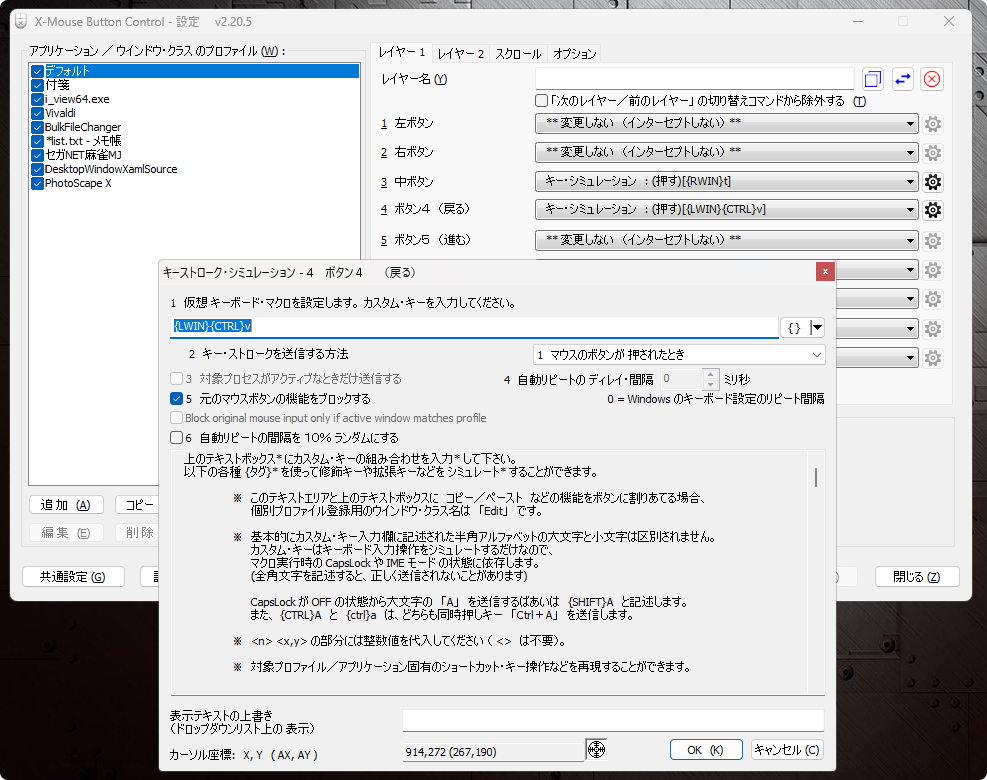
🖱️【X-Mouse Button Control】出力デバイス切り替え画面をマウス操作で一発呼び出し(改)


WIN CTRL V なんてものがあるのか。今まで気が付かなかった。早速「X-Mouse Button Control」(以後XMBC)でマウスボタン操作に割り当てないと。


{LWIN}{CTRL}v

以前はタスクトレイアイコンの「ネット接続状態/音量ボタン」をクリックして、クイック設定を呼び出し出力デバイスを切り替えていた。これが意外に面倒な作業で、液晶モニタと外部スピーカーを頻繁に切り替える機会が多い筆者には目から鱗なキーボードショートカットで涙が出る。


これでタスクバーやタスクトレイ、デスクトップ画面上などから、マウスボタンのワンクリックで「出力デバイス」画面を一発で呼び出せるようなった(下の区切り線以降では切り替えも可能になる)。

但し先ほど気付いた事だが、Edgeブラウザ上でマウスの第4ボタン「戻る」を操作したところ後に割り当てていた「ワンクリック出力デバイス切り替え」が動作してしまい、Firefoxでも同じ事をしてみるとEdgeと同様の動きを確認した。

筆者はVivaldiが既定のブラウザ。カスタムしたマウス操作を「XMBC」に登録していたので気が付かなかっただけ。「XMBC」で明示的にアプリケーションを登録しておかないと(登録するだけでいい)このような動きになるようだ。よく考えてみるとアプリの動作的には当たり前の話ではあった。

このように普段から「XMBC」に登録済みのアプリケーションならば問題ないが、未登録アプリケーション上だと意図しない動きをしてしまうので注意が必要かもしれない。逆に言えば意図的にそのような操作もできるという事なので、筆者のアタマが回ればさまざまな組み合わせでより便利に使える日が来るのではないか。

閑話休題。

多分トグル可させれば出力デバイスの切り替えまで可能なんだろうと思う。調べるのと試行錯誤が億劫なのでここまででいいかな。(続く..)
2024/12/22/SUN 08:02


(..続き)取りあえず下の[コマンド 1.2.]ワンクリックで出力デバイス(スピーカー)切り替えが可能になった。

マウスワンクリックでの動作確認。タスクトレイにマウスカーソルを移動して操作しているわけではない。
Snipping Toolが拾っていないだけで実際にはどちらとも音声出力されている(yt)

但しこの2つはマウスの個々の別ボタン等に割り当てが必要で(例:「戻る」第4ボタンにモニタースピーカー、「進む」第5ボタンに外部Bluetoothスピーカーなど)、ワンクリックでトグルするまでには至らない。このままでも充分便利にはなるが、どうせならと思わない事もない。

[コマンド 1.2.]

 1. {LWIN}{CTRL}v{WAITMS:500}{DOWN}{WAITMS:80}{RETURN}{WAITMS:80}{ESC}(第4ボタン戻る)
 2. {LWIN}{CTRL}v{WAITMS:500}{UP}{WAITMS:80}{RETURN}{WAITMS:80}{ESC}(第5ボタン進む)

2024/12/22/SUN 16:41

❖ 関連記事と公式ダウンロードサイト ❖

2024-12-07

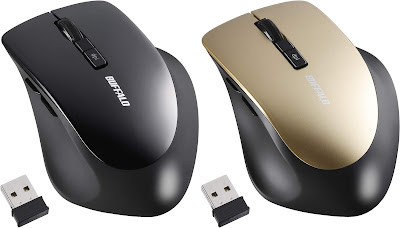
🖱️「BUFFALOマウス BSMBW325」Windows 11 自分にとっての最適なスムーズなマウス動作の覚え書き


廉価品のマウスではあるが割と使いやすいので1時間くらいかけて自分にとって一番使いやすいマウス設定を試行錯誤してみた。個人的な覚書き(Windows 10/11)

DPIは1000/1600に切り替えができるので動きが速い方のDPI1600/ポインタ速度右から4番目/精度を高める(☑オフ)

¥1,303なので消耗品としてリピート買いしてもいい。ボタンカスタマイズはが提供されていないので X-Mouse Button Control(ブログ内ページ) で代替。

クリック感触が良い/上の設定でスムーズに文字選択できる/安い/商品が高ければいいという訳ではない、と言うのは経験則。但しマウスホイールの回転操作が少々安っぽいのは廉価版なのでしょうがない。


バッファロー 無線(2.4GHz) 静音 5ボタン -7% ¥1,303 税込
【戻る/進むボタン搭載】dpi切替 BlueLED BSMBW325


2024-12-04

🖱️【X-Mouse Button Controlの覚え書き】使用ソフト「Clibor/Vivaldi」

 {CTRL}{CTRL}
  「Clibor」 …  マウス右クリック(Ctrl×2)でクリップボード履歴・定型文の呼び出し
 ※キーボードショートカットで呼び出しくないためマウス操作で完了したい

 {Ctrl}W
  「Vivaldi」 …  マウスホイール中クリックでタブを閉じる
 ※Vivaldiのマウスジェスチャーではマウスホイール中クリックに割り当てができない
 ※使用マウスにボタンカスタマイズ専用ドライバソフトが無い場合

 CliborをVivaldiで使用する時、貼り付けを成功させるための設定
 (キャレット位置オフ/自動貼り付けウエイト時間 … 100ミリ秒)


2024-02-22

🔊『iTunes for Windows』は UWPアプリ(Microsoft Store版)より.exe(従来版)使用をおすすめする理由(2024年02月22日現在)


現時点で..

理由 その1
Window 11筆者環境では従来版「iTnes for Windows」は、コールドスタートやそれ以外の操作でもUWPアプリ版より十分体感できるほど起動や動作が速い。

※筆者環境:Deskmini A300, AMD Ryzen 3400G, Crucial Ballistix DDR4-3200 CL16, WD_BLACK SN750 NVMe SSD, AMD Radeon Adrenalin Edition 24.1.1

理由 その2
Windows 11の 設定 > ディスプレイ > グラフィック(下図)で設定変更可能な「高パーフォーマンス」「省電力」で「高パーフォーマンス」にするとUWPアプリ版は赤文字で警告が出る(何らかの不具合が出る可能性があるとか)。.exe(従来版)ではそんな警告は出ない。実際起動が速く動作も軽快(筆者環境)。


理由 その3
筆者環境でバックアップしていたUWPアプリ版 iTunesから「iPhoneの復元」を実行したらエラーを吐いて復元に失敗しました。一度だけですが。※元のバックアップデータは .exe(従来版)で実行したもの


自分の環境だけだという可能性もありますが『iTunes for Windows』UWPアプリ版はMicrosoft Storeの最近の評価でも⭐1.8の低評価(下図)。その後誰もレビュー記入がない事を勘案すると早期には改善されないのではと考えあまりUWPアプリ版をインストールしている人は少ないのではないかとの勘繰ってしまいます..


..今後改善されることも一応予想はできるのであくまで参考程度に捉えてはいますが、iTunes登場からMacでの使用前提ソフトウェアなのでWindows版の開発・安定性・バグ等の修正速度は今後もあまり期待はできないのではないでしょうか(WindowsでのiPhone使用者も相当多いと思いますが)。

【関連リンク】

2023-11-10

🎞️📲iPhoneで複数の.mp4動画を一気に再生したい時の対処方法覚書き(VLC使用編)

【前置き】

UniteMovieで動画結合できない時があります。そんな時、例えばWindowsムービーメーカーを使用してシリーズの全動画の区切りがあるやつ(ドラマ1話~10話とか)を結合して一括してiPhoneに1本の動画として保存するのもありですが、作業時間は掛かりますし保存フォーマットをちゃんとしてしておかないとムービーメーカーレコメンドのフォーマットだとサイズが倍以上になったりでろくなことは無いです。また個々を結合して1本の動画にしてしまうと順番に観る必要が無いオムニバス系の動画等でシャッフルできません。

iTunesを使用して「iTunesに自動的に追加」フォルダに動画を入れて(コピーになる)iPhoneと同期させるとApple TVアプリから視聴はできるのですが、何故か通しで観る設定が見当たらなく一々動画ファイルを1話ずつ選択して観る必要が出てきます(あまり検証していないのでもしかしたら一気見する方法があるのかも)。

【本 題】

そこでVLCアプリの出番なのですがこのアプリだけで動画再生の問題はほぼ解決します。iTunesを使用して転送するのはApple TVアプリと同じなのですが転送方法がやや異なります。以下...

【設定方法】

  1. iPhoneをPCと接続して左ペインの「ファイル共有」→アプリ欄「VLC」アイコンを右ペインの「VLCの書類」へD&D
  2. 同ペイン右下の「ファイルを追加...」→一番下右側「同期」で完了まで待つだけ。同期が終わればiPhoneのケーブルは外してOK。iPhoneのVLC下の左タブ「ビデオ」に一覧が表示される

    ※VLCをインストール済みでiPhoneで動画を削除済みの場合、上図のVLCアイコンはD&Dできないです。その時は右下の「ファイルを追加...」から転送するPCの動画を選択して追加できます。
VLCアプリ再生画面の右下「」からVLCのオプションに再生速度・リピート/連続再生/シャッフル・スリープタイマー等必要な機能はほぼ備わっているのでほぼ問題ないはず。

容量の問題でiPhone自体(ローカル)に保存したくな時はOneDriveやGoogle Driveからの再生もVLCからできますし、PCやサーバになる機器(nasneやBDレコーダ等)を所持している場合、保存しているファイルを視聴する際にはVLCでWi-Fiからの視聴も使用できます。

【なぜこんな事をしているのか】

筆者の場合、用途が一般的なものとは少し違いまして就寝時に好きな映画やドラマ・アニメ等をテレビを点けながら眠りについていたのですが、昨今電気代もバカならないですし最近はTV画面を消画にして音声だけにしていました。それでもテレビの電気代は気になります。

そこで音声のみ動画から抜き出してiPhoneに入れようとしたのですが、ワリとこれが面倒でしてそれならもう出来るだけ容量圧迫しないように動画ごとiPhoneに入れて映像は観ないで音声のみ聴きながら眠ろうと考えたのが経緯です。テレビ音声のみ約2時間を睡眠時に毎日 or iPhone音声のみ再生2時間を毎日では月単位でみれば結構節約が可能なのではと踏みました。

不眠症なんですよ。実際音声を聴きながら寝れば(なぜか音楽・ポッドキャストでは眠れない)1時間もしないうちに眠れているのですが、無いと不安なんでASMR的に使用しているというのが実情です。電気代が高くなる前はテレビつけっぱでリモコン触らない時間を4時間でテレビの電源が切れる設定にしておかないと就寝できませんでした。同じような人があまり居るとは思えませんが自分への覚書きとして書き留めておきます。


2023-11-05

📝🖱️覚書き:マウス快適化設定(SEGA MJ麻雀を含む操作全般)

  • 使用マウス:Microsoft Intelli Mouse Pro NGX-00016
  • 使用ソフト:Microsoft マウス キーボード センター
  • OS:Windows 10/11
  • コントロールパネル:マウス>ポインターの精度を高める ON(スライダーは少し速めに)
  • Microsoft マウス キーボード センター>DPI設定=9700、Angle Snapping アングルスナッピング ON(少し高めに)、マウスリフト 3mm
  • 使用マウスパッド(Canbor布製)とマウスソールにKURE シリコンスプレー塗布

2023-10-28

😡Windows 11 にて「KB5031455」を導入したら再度 IrfanView 画像ファイル関連付けで不具合が起きた件

Windows 10/11 で度重なる画像関連付け強制変更に抗議

設定 > Windows Upadate で「利用可能になったらすぐに最新の更新プログラムを入手する」をONにしているとプレビュー版の機能を先取りできる訳ですが「どうせ使うことになるから慣れておくのもいいよね」と先々月からこの機能を使うことにしておりました。

そうこうしている内に昨日マイクロソフトから「KB5031455」と言う名のそのプレ機能を使用できる更新が降りてきたので早速インストール。その後色々PCの整理・作業をしておりましたところ「あれ? png が Windows のフォトに関連付けされ直されている..」。案の定画像の拡張子(.png .jpg .jpeg .gif .bmp 等々)だけでなくブラウザが Vivaldi > Edge、メディアファイル等もろとも本当にMicrosoftの嫌がらせとしか考えられない仕様変更(改変)が再度行われている事に呆然としました。

この不具合修正に関して以前解説ページにてお世話になっていた内藤時浩氏のページを再訪。やはりと言うかこの件に関して前回の改変に関しても更新されていたようでそれを読みながら「画像ファイルは IrfanView に関連付けさせる」事ができるようになりました。内藤時浩氏も相当お怒りのようで本当に共感しかないです。元記事・更新等ありがとうございます。

Win11でIrfanViewに関連付けを変更する(2023/03/19 追記)

氏のページでも改善可能ですが、最新のWindowsバージョン(22H2)に対応させるべく、覚書きとこの問題の拡散効果も含めて自分なりに改めてその修正方法を記しておきたいと思います。

前置きを省力して以下、具体的な修正案※IrfanViewの関連付けを元に戻す

関連付けをWindowsフォトアプリに強制変更された画像ファイルをIrfanViewに戻す方法
(IrfanView側の設定は何も変更しない方がいいと思います)

A.「フォト」と入力 > 拡張子を入れる(png jpeg jpg gif 等)
A.を済ませると拡張子入力欄下に開くアプリが出てくるのでそこで IrfanView を指定

まとめ

やってみるとこの作業自体は割と簡単なのですが、初めてこの問題に出会うと解決方法へたどり着くのに相当難解で時間を要す可能性が高いです。それは目的のソフトウェアの設定からの関連付けを修正できないからで(関連付け設定があるのにも関わらず)自分も四苦八苦しました。Microsoft Windowsが大き目なアップデートする度にこうやって既定のブラウザをEdgeに戻したりこういうアプリをWindows謹製アプリに戻したりするので厄介そのものです。遊びや趣味で作業している分には実害はさほど出ませんが、こういう件で仕事での時間を取られたりすると怒りがこみ上げて来るんですよ。しかも内藤時浩氏が言われている通りアップデート前と設定箇所を巧妙に変更してあったりで怒りはマシマシです。

いくらIrfanViewが古いソフトだからと言って慣れた作業方法は「資産」そのもの。自社ソフトを顧客に使用させたいのは重々理解できますが、実害が出る改変等は名だたる有名処の企業には慎重に対処して欲しいものです。何故なら時間と労力の無駄遣いだからです。 

以下で検証
※IrfanView 4.62(最新版)
※Windows 11 Pro 22H2

2020-06-13

🐲📧ASRock DeskMini A300 マザーボード一部の温度が高すぎる(解決済み)

先日組んだASRockのベアボーン調子は良いのだけど異常はないか確認してるとソフトウェア上ではあるが二つのアプリケーションでマザーボードの温度(Temperture)が異常に高い箇所がある。PCの筐体内外を直に触るとそこまで高いような気はしないが少し不安なので調べているうちにモニタ系のソフトでは誤表示される事も多いらしくそこまで気にする必要はないと言う意見もちらほら。確かに世の中には数多のマザーボードがあるのだからこれらのソフトが全部のマザーを把握できるはずもないし中には誤動作で誤りの数値を返すものもあるとは思う。

ただそうは言っても3つのモニタ系アプリケーションの2つで数値が高温度異常を吐いている事から本当にマザーボードまたは他のパーツがおかしいのではないかと言う疑念も捨てきれない。

そう言う訳でASRockさんのサポートにこの数値をどう捉えればいいのかメッセージを送って今返答待ちの状態。サポート依頼メールでは使っているA300の購入日、S/N、全使用パーツを事細かに入力する箇所が複数ある事から親身に相談に乗ってくれそうではある。但し基本姿勢としては購入店に相談してね、と注意書きがあることからそうしたいところであるが如何せん通販のAmazon.co.jpからの購入であるため技術的なサポートは期待できない。多分何も調べることなく返品返金→再購入の流れに持っていかれると思う。

もちろんその方が安全ではあるが何も異常がないのであればそのまま使用して問題ない訳だし、その返品手続きや新たに組みなおすのも至極面倒な作業だ。ASRockサポートの方には申し訳ないがメールで書いた構成を見てもらい適正な判断をしてもらいたいと思っている。週末だし返答まで数日かかるかもしれないが同じ症状で悩んでいる人もいるかもしれないので結果をまたこの日記に書き留めておきます。返事来ました。「ぼけ~!外部ソフトウェアとか信じるんかカス!あんなん誤検知多いに決まっとるやろあきれ果てたでワイたちは。BIOSのH/Wモニターの温度を信じろ!わかったか小僧!」..内容は合っていても口調はジョーク。とても丁寧簡潔なお返事を頂きUEFI/BIOSの値を見て下さいとのでしたメーカーさんから直に言われると安心感が違います。

ASRock DeskMini A300 UEFI/BIOS画面→H/W Monitor
大仕事中でもないのに少しCPU温度が高いような気もします。グリス塗り直そうかな

  1. Open Hardware Monitor
  2. HWMonitor
  3. HWiNFO64
HWiNFO64のみ異常値を発見できなかったが見るべき箇所が異様に多いので見落としている可能性もある。

1. Open Hardware Monitor

2. HWMonitor

2020-05-26

💻DDR3メモリの有効活用 with LGA1155 令和2年5月~


外箱表記
DDR3 PC3-12800 CL9 4GB×2 XMP CFD EXLIXIR Heatsink W3U1600HQ-4G

本体表記
M2X 4G64CB8HG9N-DG 1215. TW 4G 2R×8 PC3 -12800U-9-10-B0.1600
MS1241002G.X2 Warryanty Void if Removed

デスクトップ用
DDR3 4GB×4枚=16GB
何かいい使い道はないかなー https://amzn.to/3c16S9l
あと壊れてるかもしれない LGA1155 Core-i5 3570K 1個ある
マザーボードASRockのZ77は修復不可能

マザーボードでこんな記事がある。保守用でしょうか日付は2020年05月08日だから最近ですね


価格コム調べで¥7,500くらいかー 

今んとこe-TRENDが一番安い

ググる

BIOSTAR公式ページ

手持ち電源もまだ使えるかもしれない。売っても二束三文なのは分かってるし出来ればなんかしたい

MicroATXのPCケース 製品一覧
https://kakaku.com/pc/pc-case/itemlist.aspx?pdf_Spec002=1
これでいいかも Thermaltake 2018年2月9日発売
Versa H17 CA-1J1-00S1NN-00

2020-02-02

💻OS起動時にMSのマウス設定が反映されないので少しいじってみた【Microsoft マウス キーボード センター】

[令和2年2月2日 午後4時00分]
結局タスクスケジューラの設定では不完全だったので「ipoint.exe」のショートカットをスタートアップフォルダに入れた。
C:\Users\ユーザ名のフォルダ\AppData\Roaming\Microsoft\Windows\Start Menu\Programs\Startup


--

Vivaldiの「タブを閉じる」マウスの中クリックを割り当てているのだが、度々OS起動時に「Microsoft マウス キーボード センター」のその設定を読み込めていない状況に遭遇。

実行ファイルである「C:¥Program Files¥Microsoft Mouse and Keyboard Center¥ipoint.exe」のショートカットをスタートアップフォルダ「C:\Users\ユーザ名のフォルダ\AppData\Roaming\Microsoft\Windows\Start Menu\Programs\Startup」に入れようかとも考えたがその前にタスクスケジューラを見てみると項目を発見できたのでこちらからいじってみる事にした。結果OS再起動しても起動時に ipoint.exe を読み込んでいるようでVivaldiも快適な環境に戻った。

こんな現象は初めてだ。

以下、追加説明は画像の下
[Windows 管理ツール] › [タスクスケジューラ]を選択
Win+R > taskschd.msc でも起動する

C:¥Program Files¥Microsoft Mouse and Keyboard Center¥ipoint.exe をダブルクリック

赤の項目が今回変更した箇所(変更済み)

赤の項目が今回変更した箇所

赤の項目が今回変更した箇所

【環境】Microsoft Pro IntelliMouse (NGX-00018/2020年購入リニューアル版)、Windows 10 (Ver.1909)

2019-02-06

🔻タブスタックが更に便利に明瞭化「Vivaldi 2.3 正式版リリース」

  1. 「設定→タブ→新しいタブ位置→関連するタブと共にスタック」にチェック
  2. 「設定→タブ→タブ表示→ポップアップサムネイルを表示」にチェック
  3. 元のページ(サイト)でスタック(まとめる)したいリンクを「バックグラウンドのタブで開く」等でガンガン開いていく
  4. 元のタブ上部に開いた数の横長のバーが分割表示されるのでそのタブにマウスカーソルをあてると一覧のページサムネイルが表示される。そこから見たいページへ

    4. ..横長のバーが分割表示される..

    ※既定では Ctrl + W 等、タブを閉じる の操作を行ってもスタック全体が閉じられるわけではなく単一のページが閉じられるだけのようです。

    (例1)
    1. 「設定→アドレスバー→アドレス欄のドロップダウンメニュー→頻繁に訪れるページを含める」にチェック
    2. (例1)アドレス欄に pa と入れると...
    3. paypa.com が補完され Enter でそのページへ

      1. 「設定→ウェブページ→イメージキャプチャー→キャプチャーファイル名テンプレート」でカスタマイズ
      (例2)

      (例2)$timestamp $host $title ならばファイル名は..
      2019-02-06 18.04.04 weekly.ascii.jp アップル整備済iPhone X、769ドルで販売開始.png

      (例2)

      ・アップデートは「ヘルプ」「アップデートを確認」から実行可能
      ・ソース:https://vivaldi.com/blog/auto-stacking-tabs/

      2018-07-21

      💻どうあがいても Windows 10(7/8.1) の「スリープ」が解除されるときの対処

      阿久津さんの記事を読めばなんとかなる(多分)。自分は以下の部分だけの対処だけで解決したのでスクリーンショットを覚え書き。Windows 8.1 での記事だけど Windows 10 でもほぼ有効。

      このスクショは第101回の記事より

      【対処方 その1】
      第101回:自動メンテナンスによるスリープ解除を無効にする自動メンテナンスによるスリープ解除を無効にする

      【対処方 その2】
      第102回:Windows 8.1の自動スリープ解除、原因を探って無効化する

      お世話になりました m(_ _)m
      https://news.mynavi.jp/

      タグ:Windows 10, Windows 8.1, Windows 7, スリープ(Sleep)から勝手に解除, スタンバイ(Standby)から勝手に復帰, コマンドプロンプト管理者権限, CMD, 電源, スリープ解除タイマーの許可無効, 電源オプション, コントロールパネル(con),デバイスマネージャ

      2017-04-13

      🔻📲Vivaldi で「iTunes で見る」をクリックしても iTunes が起動しない時は

      Web ページのリンクボタン「iTunes で見る」をクリックしても iTunes のダウンロードページが開いてしまう.. 実は自分もこの症状に関して「なんでだろ~」と思っていたものの放置していました。iTunes 開いてコピペでいけるし…(たまにコピペできなくて泣いていましたが)

      下のスクリーンショット1枚目赤枠部分を見て下さい。グレーの目立たないボタンが見えるでしょうか。「iTunes を持っています」...
      • サンプルリンク:Clips (無料)
      こちとら iTunes で開きたいんじゃ!
      ノーノー、iTunes 開いておくれよ..

      そこをクリックするとなんとちゃんとブラウザから iTunes が開いて該当ページが表示されるじゃないですか! 今までの非効率的な作業はなんだったのか.. 次回からはブラザザがその設定を記憶していて「iTunes で見る」をクリックするとちゃんと iTunes が起動します。

      自分と同じような人が意外と結構いるんじゃないかと思い書いてみました。参考になれば幸いです。

      2017-04-09

      💻マウスの動きを最適化するWindow XP~Windows 10

      ほんと、いつまでたっても為になるサイトさんだわ感謝

      Windows XP でマウス ポインタの加速を調節する方法

      マウス ポインタをもっと速くしたい - 最高限度以上に
      http://07.net/mouse/


      自分の今の環境での最適値は Inclination_60.reg で加速を切る
      ※Microsoft Intellimouse Optical/Wireless Mobile Mouse 4000各々専用ドライバ
      ※Windows 10

      タグ:レジストリ, Registry, マウス, 傾き,