stopneko
ラベル 個人的な覚書き の投稿を表示しています。 すべての投稿を表示

2026-07-23

【覚え書き】BIOS P2.20.SL01 スリープから戻らない問題(ASRock Deskmini X300)に対処する

--

コマンドプロンプト管理者で powercfg /lastwake (Enter) SYSTEM:

[PROCESS] \Device\HarddiskVolume3\Program Files\Windows Media Player\wmpnetwk.exe

メディア共有が Windows Media Player で有効になっています。

--

↑コイツが問題なのでサービスから停止し、スタートアップを解除

win + R ⇢ services.msc  (Enter)  ⇢ WMPNetworkSvc (Windows Media Player Network Sharing Service)を探して無効化


2026-02-12

【覚え書き】モニターをDell S2725DSに変更したらVivaldiのWEBページテキストがにじむので最適化した

環境

  • モニター Dell S2725DS
  • AMD Software: Adrenalin Edition™ ver. 26.1.1
  • CPU(GPU) AMD Ryzen 5 5600GT
  • Vivaldi バージョン7.8.3925.62 (公式ビルド) (64-bit)
  • モニターケーブルを上記Dellモニター標準付属のHDMIケーブルからAmazonで購入したDPケーブル(ver 1.4)に変更した(これが一番効果が表れた)。
やったこと
  • ソフトウェア(AMD Software: Adrenalin Edition™ ver. 26.1.1)
  • ゲーム → グラフィックス → すべてOFF
  • ゲーム → ディスプレイ ↓

Windows 11の設定
  • Win + R から cttune(クリヤータイプ)で最適化
Dell S2725DS モニターの設定
  • 輝度/コントラスト 50%/75%
  • 色/カラープリセット RTS(標準より少し明るい・黄色味が減る)
  • 色/入力カラー形式 RGB
  • ディスプレイ/シャープネス 40 応答時間/通常
vivaldi://flags/(以下を Enable に)
  • GPU rasterization
  • Zero-copy rasterizer
  • Use Skia Renderer
・Vivaldi設定 → 可能な場合ハードウェアアクセラレーションを使用する → ON

--

以上、GeminiとCopilotに助けてもらった結果、かなりFirefoxのレンダリングに近づいた。ディスプレイがFHDだと何も問題ないのにWQHD(2560×1440)だとこういう問題が起こりがちらしい。

2025-05-26

blogger投稿編集画面でフォントサイズ(小)が font-size: x-small へと極小になるのを防ぐCSS w/ ChatGPT

blogger投稿編集画面で文面を小にするとx-smallになる問題を解決(強制的にsmallへ変換)するCSS。元々のHTMLにpost-bodyと言うクラスが3つある。それに向けて以下のCSSを打つ。結果、投稿画面でx-smallになっても自動的にsmallへ変換される。やるべき事は下の記述をCSSに組み込むだけ。

具体的には「テーマ」 → 「カスタマイズ」 → 「詳細設定」 → プルダウンから CSSを追加 を選び「カスタム CSS を追加」に貼り付けてプレビュー・保存する。元のHTMLを直接編集してもいいが、編集中知らないうちに変なタグが入りその原因を突き止めるのに苦労したことが2,3度あるのでこのテーマではやらない方がいいかもと思った。

.post-body span[style*="font-size: x-small;"] {
font-size: small !important;
}

ーー以下ChatGPTのCSS解説ーーーーーーーーーーーー

(問い)上記CSS [ ] の意味教えて

(答え)良いところに気づきました!

この CSS の `[ ]` の記法は、\*\*属性セレクター(Attribute Selector)\*\*と呼ばれる、CSSの正式な仕様の一部です。あまり頻繁には見かけないかもしれませんが、特定の属性や属性値を持つ要素を選択するのに便利です。

---

### 解説:`.post-body span[style*="font-size: x-small;"]`

このセレクタを分解して説明します:

* `.post-body span`

  → `.post-body` クラスの中にあるすべての `span` 要素を対象にします。

* `[style*="font-size: x-small;"]`

  → これは **属性セレクター**で、`style` 属性の値に `"font-size: x-small;"` という文字列が **含まれている** 要素を選びます。

#### `*=` とは?

* `*=` は **部分一致セレクター**で、「指定された文字列を含む属性値」を持つ要素を対象とします。

* 他にも以下のようなバリエーションがあります:


| 記号   | 意味          | 例                                                 |

| ---- | ----------- | ------------------------------------------------- |

| `=`  | 完全一致        | `[type="text"]` → type="text" の要素                 |

| `*=` | 部分一致(含まれる)  | `[href*="example.com"]` → example.com を含む href 属性 |

| `^=` | 前方一致(〜で始まる) | `[class^="btn-"]` → "btn-"で始まる class              |

| `$=` | 後方一致(〜で終わる) | `[src$=".png"]` → ".png"で終わる src 属性               |

---

### 今回のCSSの目的

```css

.post-body span[style*="font-size: x-small;"] {
font-size: small !important;
}

```

この記述の目的は:

* インラインスタイル(`style="font-size: x-small;"`)が設定されている `span` 要素を見つけて、* そのフォントサイズを CSS で強制的に `small` に上書きする(`!important`)ことです。つまり、**HTML内に書かれた古い・不適切なフォントサイズを修正するための「修正ハック」的な使い方**です。

---

### まとめ

* `[ ]` は属性セレクターで、指定属性を持つ要素をCSSでターゲットにできます。

* `[style*="..."]` はその属性値に部分一致する要素を狙い撃ちします。

* あまり見かけないのは、**動的に生成されたHTMLやCMS・エディタの癖を調整する場面でよく使われるから**です。

ご希望があれば、これをもっと簡潔に書いたり、Blogger向けに最適化するアドバイスもできますよ!

2025-05-11

【"Vivaldi" と "X-Mouse Button Control" で】WEBページのテキスト挿入欄に「プレーンテキストを貼り付け + Enter」を実現する方法の備忘録

  • アプリ「X-Mouse Button Control」を日本語化(アプリ内で可能)して利用(v2.20.5)
  • Vivaldiのコマンドチェインでは多分不可能 ※Enter が使えない


筆者はVivaldiブラウザの固定タブでGoogleスプレッドシートを利用して現金出納帳的な家計簿を付けています。 

毎日の事なので生活費に充てている銀行の預金残高等を弾き出すため、頻繁に固定されたセルにその金額を入れているわけですが、毎回セルを選択してプレーンテキストで数字を入れる作業があります。

大した作業ではないのですが、毎日ともなると結構面倒な作業量で「チリも積もれば...」となっていました。そこで生成AIに聞いてみて色々試行錯誤したのですが、結局インストール済みのアプリ「 X-Mouse Button Control」でやるのが最適だと感じました。

ChatGPTやGeminiは再三「AutoHotkey」がイイぜ、と言うのですが使い慣れていない筆者には敷居が高く以前使ってみようと少し触った事があったのですが、複雑で使いこなせる気がしませんでした。

そこで「 X-Mouse Button Control」を使ってみたらとても簡単に設定が完了したので手順の覚え書きを以下に書いておきます。


🛆メイン画面「 X-Mouse Button Control」

手順(日本語化しているのでバージョン違いでメニュー名に相違があるかも)

  1. 【日本語化手順】左下の「Setting」ボタン ⇨「Language」タブ ⇨「Japanese」を選択後右下の「OK」ボタンクリック ⇨ メイン画面右下の「Apply」「Close」とクリック ⇨ 再度「 X-Mouse Button Control」を起動させると日本語化されているはず

  2. [3  中ボタン] 欄のドロップダウンメニューを開いたら一番上にある「キー・シミュレーション」を選択 右の「設定ボタン(歯車的な)をクリック

  3. 「1 仮想キーボード・マクロを設定します。カスタム・キーを入力してください」の下に {CTRL}{SHIFT}v{ENTER} を貼り付ける

  4. 2  キー・ストロークを送信する方法「3  マウスのボタンを押している間」を選択 ⇨ 「OK」でウィンドウを閉じる

  5. 右下の「適用」をクリックして「 X-Mouse Button Control」を閉じる ※タスクトレイアイコンは終了させなくていい

  6. 再度「 X-Mouse Button Control」を起動すると設定反映が終わっているはず

注意点:このアプリは何か設定変更したりする場合「適用」ボタンを押しておかないとほぼ設定反映されません

今回はメイン画面左の「デフォルト」で設定しましたが「追加」から動かしたいソフトウェアを選べるので「vivaldi.exe」だけでこの動作をさせることが可能です。筆者はほかの場面でもこの機能を使用する事があるので「デフォルト」で設定しました。

少しだけ慣れが必要なアプリかもしれませんが、そこまで難しくはないので興味のある人は試用してみて下さい。

2025-05-09

【Windows 11】PCの動作を軽くするべく対処法を「Gemini」に聞いてみた ※PC: DeskMini A300|CPU(APU): AMD Ryzen 3400G

アドバイスを受けるべく書き込んだ内容
「Windows 11のフォルダの開いた時の挙動が鈍くもっと速くしゃきしゃきした動きが欲しい。CPUがRyzen 3400Gなので仕方ない部分はあるのだけど、Windows 10の時よりもかなり全体的な操作が重く感じる。一応「システムの詳細設定」からパフォーマンス重視にしたりフォルダオプションも見直ししたりしたがそれでも重く感じる。NVMeのSSDなのでもう少し機敏に動いてもよさげなのだけど、Windows 11はこんなものなのだろうか。なにかアドバイスあれば教えて」

  • 結果:大きな効果とは言えないが、体感できるほどの操作感を得られて満足している
  • 赤文字のアドバイス項目は今回新たに設定変更したところで、その他の項目は既に対処済み

----------------Gemini 回答ここから

承知いたしました。Ryzen 3400G搭載のPCでWindows 11をお使いとのこと、確かにWindows 10と比較して動作が重く感じられることがあるかもしれませんね。パフォーマンス設定やフォルダオプションの見直しを既に行われているとのこと、素晴らしいです。

Windows 11のフォルダの動作を少しでも改善するために、いくつか試せるかもしれない追加のアドバイスをさせていただきます。  

### 1. 視覚効果の再確認と調整

「システムの詳細設定」でパフォーマンス重視にされたとのことですが、念のため、さらに細かく視覚効果の設定を見直してみましょう。

* **「カスタム」を選択:** 「パフォーマンスオプション」の「視覚効果」タブで「カスタム」を選択します。

* **不要な効果をオフ:** 一覧から、特に以下のような動作に影響しそうな視覚効果のチェックを外してみてください。

    * ウィンドウのアニメーション

    * メニューのアニメーション表示またはフェード

    * ヒントをフェード表示する

    * タスクバーのサムネイルプレビューを保存しない

    * アイコンではなく縮小版を表示する (もしチェックが入っていれば、外してみてください。ファイルエクスプローラーのプレビュー表示に影響する可能性があります)

    * 透明効果 (もしオンになっていれば、オフにしてみてください)

* **適用:** 設定を変更したら「適用」をクリックして、動作を確認してみてください。


### 2. スタートアップアプリの整理

PC起動時に自動的に起動するアプリが多いと、システムの起動やその後の動作に影響が出ることがあります。

* **タスクマネージャーを開く:** `Ctrl + Shift + Esc` キーを同時に押してタスクマネージャーを開きます。

* **「スタートアップ」タブ:** 上部のタブから「スタートアップ」を選択します。

* **不要なアプリを無効化:** 一覧に表示されているアプリの中で、普段使わないものや、起動時に必須ではないものを右クリックして「無効化」を選択します。

* **再起動:** 設定を変更したらPCを再起動して、動作が改善するか確認してみてください。


### 3. エクスプローラーの再起動

一時的にエクスプローラーの動作が不安定になっている場合、再起動することで改善することがあります。

* **タスクマネージャーを開く:** `Ctrl + Shift + Esc` キーを同時に押してタスクマネージャーを開きます。

* **「詳細」タブ (または「プロセス」タブ):** 上部のタブから「詳細」または「プロセス」を選択します。

* **「エクスプローラー」を探す:** 一覧から「エクスプローラー」 (explorer.exe) を探します。

* **再起動:** 「エクスプローラー」を右クリックして「タスクの終了」を選択します。画面が一瞬暗くなりますが、その後自動的にエクスプローラーが再起動します。もし再起動しない場合は、「ファイル」メニューから「新しいタスクの実行」を選択し、「explorer.exe」と入力して「OK」をクリックしてください。


### 4. ディスクの最適化 (デフラグ)

NVMe SSDなので通常はデフラグの必要はありませんが、念のため最適化の状態を確認してみるのも良いかもしれません。

* **検索バーで「ドライブの最適化」を検索:** スタートボタンをクリックし、「ドライブの最適化」と入力して検索します。

* **ドライブの選択:** 最適化したいSSD (通常はCドライブ) を選択します。

* **「最適化」または「分析」:** 「分析」をクリックして、最適化が必要かどうかを確認し、必要であれば「最適化」をクリックします。


### 5. ドライバーの更新

グラフィックドライバーやチップセットドライバーなどが古い場合、予期せぬ動作を引き起こす可能性があります。

* **AMDの公式サイトから最新ドライバーをダウンロード:** Ryzen 3400Gの最新のグラフィックドライバーとチップセットドライバーをAMDの公式サイトからダウンロードしてインストールしてみてください。


### 6. システムファイルのチェック

システムファイルが破損している場合、動作が不安定になることがあります。

* **コマンドプロンプトを管理者として実行:** スタートボタンを右クリックし、「ターミナル (管理者)」または「コマンドプロンプト (管理者)」を選択します。

* **以下のコマンドを入力して実行:**

    ```

    sfc /scannow

    ```

* **完了まで待つ:** スキャンが完了するまでしばらく待ちます。もし修復可能なエラーが見つかった場合は、画面の指示に従ってください。


### 7. Windows Updateの確認

最新のWindows Updateが適用されているか確認してください。重要な修正が含まれている場合があります。

* **「設定」アプリを開く:** `Windowsキー + I` キーを同時に押して設定アプリを開きます。

* **「Windows Update」:** 左側のメニューから「Windows Update」を選択します。

* **「更新プログラムのチェック」:** 新しい更新プログラムがないか確認し、もしあればインストールしてください。


### 8. 常駐ソフトの見直し

セキュリティソフトやその他の常駐ソフトが、ファイル操作に影響を与えている可能性も考えられます。一時的に不要な常駐ソフトを停止してみるなどして、影響がないか確認してみるのも良いかもしれません。


### 9. Windows 11のインデックス作成オプションの調整

Windowsの検索機能がフォルダの動作に影響を与えることがあります。

* **「インデックスのオプション」を検索:** スタートボタンをクリックし、「インデックスのオプション」と入力して検索します。

* **「変更」:** 「インデックスを作成する場所」で「変更」をクリックします。

* **監視対象のフォルダを確認:** 必要最低限のフォルダのみが選択されているか確認し、不要な場所のチェックを外してみてください


### 10. クリーンブートを試す

特定のソフトウェアが原因で動作が重くなっているかを切り分けるために、必要最小限のドライバとスタートアッププログラムだけでWindowsを起動する「クリーンブート」を試してみるのも有効です。

* **「msconfig」を実行:** `Windowsキー + R` キーを押し、「msconfig」と入力して「OK」をクリックします。

* **「全般」タブ:** 「スタートアップのオプションを選択」にチェックを入れ、「スタートアップ項目を読み込む」のチェックを外します。

* **「サービス」タブ:** 左下の「Microsoftのサービスをすべて隠す」にチェックを入れ、「すべて無効」をクリックします。

* **「適用」と「OK」:** 設定を適用し、再起動します。

クリーンブート後に動作が改善するようであれば、無効にしたサービスやスタートアッププログラムのいずれかが原因と考えられます。一つずつ有効に戻しながら原因を特定していくことができます。

これらの方法を試すことで、少しでもWindows 11のフォルダの動作が改善されることを願っています。 

----------------Gemini 回答ここまで


【上記以外で追加の変更をしたもの】

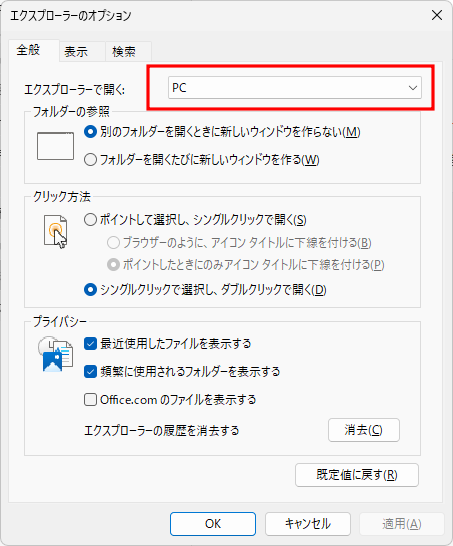
「エクスプローラーのオプション」➩「エクスプローラーで開く」➩「PC」に変更したらかなり効果があった。エクスプローラーからフォルダを開く時だけですが


【Windows 11 バージョン24H2】タスクバーから直接タスクを終了する機能「タスクを終了する」メニューが消えた(解決済み)


「設定」⇨「システム」⇨「開発者向け」⇨「タスクの終了」を ON に


ChatGPTに色々聞いてみたけど2日調べても解決しなかった。最近ググった時上段に表示される生成AIのアドバイスが優秀な時もあるんですね。Geminiが優秀というべきか各AIで得意不得意があるのかも。また有償プランで違いがあるのかもしれません。

しかし、こんな設定触れていないのにこういう事が起こるんですね。ほかにも色々やってくれるんですけど。その辺macは優秀な方かもしれません。

2025-05-04

【ChatGPT有能】UEFIで高速ブートを有効にしたらDEL連打でもOSが起動してしまう(解決済み)

(以下、ChatGPT回答ーー赤文字列の操作で解決


ーーーーーーーーーーーーーーーーーーーーーー


UEFI(BIOS)に入れなくなった主な原因は以下のいずれか、あるいは複合的なものが考えられます:


1. 高速起動(Fast Boot)の影響  ※OSの高速スタートアップではない。UEFIの設定。


現象:

電源投入直後のPOST(起動自己診断)をスキップするため、UEFIに入るためのキー(Del/F2など)を押すタイミングがなくなる。


対処:

PCの電源を一度完全に切る(シャットダウン後、電源ケーブルを抜く)

再度電源を入れてすぐに Del または F2 を連打

それでも無理なら、WindowsからUEFIに再起動する:

1. Windowsを開く

2. 「スタート」→「設定」→「システム」→「回復」

3. 「今すぐ再起動」→「トラブルシューティング」→「詳細オプション」→「UEFIファームウェアの設定」


2. 高速ブート + CSM無効化などでUSBやキーボードを認識しない


一部のマザーボードでは、高速起動中に一時的にUSBデバイス(キーボード含む)を認識しないことがあります。結果、BIOSキー入力自体が無効になることも。


対処:

PS/2接続のキーボードがある場合、そちらで試す

CMOSクリアをしてUEFI設定を初期化する(※後述)


3. CMOS設定の不整合やバグ


UEFI設定が不整合を起こして、UEFIに入れなくなる場合があります。特に、設定を頻繁に変えた場合や、互換性の低いSSDや周辺機器を接続していると起こり得ます。


対処:

マザーボードのボタン電池を抜いて5分待ち→入れ直す(CMOSクリア)

または、CMOSクリアジャンパを使う(マザーボードのマニュアル参照)


【まとめ】


原因 症状 対処

高速起動 キーを押す時間がない 電源再投入+Del/F2連打 or Windows経由でUEFIへ

USB未認識 キーボード無反応 PS/2キーボード使用 or CMOSクリア

UEFI設定破損 何をしても入れない CMOSクリア or マザーボード初期化


Webページを検索する機会がぐんと減りました。ググるのは特定のページを見つけたい時だけでしょうか。質問やヘルプアドバイスを受けたい時、音声操作やキーボード入力さえ面倒くさがらなければもうヘルプセンターは要らないとさえ思えます。ChatGPTにしろ下Geminiにしろ、下手な質問でも割と柔軟に応答してくれるのでイイおせっかいだと感じます。1年数か月この手のAIツール使い続けてきましたが、命令や質問の仕方のコツをつかめれば返答の正確性・正解率もだいぶ向上しているので良い回答が得られそうです。業種にもよると思いますが、仕事で使うならサブスク代金支払う価値は大いにアリかもしれません。下手な秘書より有能です。

2025-01-01

Windows 11のOSクリーンインストール時に入れるフリーソフトを整理する【個人的な覚書き】

🧷【特集】Windowsの調子が……最終手段のクリーンインストールで覚えておきたいテクニック。ローカルアカウントの作り方も紹介 - PC Watch(日沼 諭史2025年1月3日 06:03)


🗀「Change Key」非常駐型でフリーのキー配置変更ソフト - 窓の杜
🗀  Western Digital Dashboard  → SanDisk Dashboard(WDでも使える)
🗀  VLC

🖿  AutoClean.xml(タスクスケジューラ登録用の定期的なディスククリーンアップ)

2024-12-27

【Vivaldi Today VOL.4】特定のタブに切り替えると勝手に音声ミュートになるのを防ぐ

Vivaldi(ブラウザ)の設定で「すべてのタブで再生」にチェックを入れているにもかかわらず、音声が必要なページでそのタブが自動的にミュートになる現象に少し困っていました。

最近はWeb検索よりChatGPTやGemini等のAI回答を優先することが多く、今回はGeminiの回答から。

結論から言うと「設定」→「ウェブページ」→「可能な場合、ハードウェアアクセラレーションを使用する」をオフにする事で解決しました(筆者環境)。ただし、その設定文字通りオフにすることで重いページがカクつかないか心配ではあります。

その一問一答(Gemini回答 2024.12.27)

「Vivaldiで動画のタブに移動すると勝手にタブがミュートになるけどこれを解除するには?」 
「Vivaldiで動画のタブに移動すると自動的にタブがミュートになってしまうとのこと、ご不便おかけしています。この問題の解決策をいくつかご紹介します。 
**原因と解決策** * ** 
Vivaldiの設定が原因の場合:** * 
**ミュートの設定を確認:** - Vivaldiの設定画面を開き、「タブ」→「タブ機能」→「ミュート」の順に進んでください。 - ここで「すべてのオーディオを再生」が選択されているか確認し、もし他のオプションが選択されている場合は「すべてのオーディオを再生」に切り替えてください。 
* **自動ミュート機能の確認:** - Vivaldiには、特定の条件下で自動的にタブをミュートにする機能がある場合があります。設定画面で、そのような機能が有効になっていないか確認してください。 
* **拡張機能が原因の場合:** * **拡張機能を無効化:** - Vivaldiで動作している拡張機能が、意図せずタブをミュートにしている可能性があります。拡張機能を一つずつ無効化し、問題が解決するかどうか確認してみてください。 
* **拡張機能の設定を確認:** - 拡張機能の設定画面で、ミュートに関する設定がないか確認してみましょう。 
* **ブラウザのバグの場合:** * **Vivaldiのアップデート:** - Vivaldiのバージョンが古い場合、バグが原因でこのような現象が起こっている可能性があります。Vivaldiを最新バージョンにアップデートしてみてください。 
* **プロファイルの再作成:** - Vivaldiのプロファイルを再作成することで、問題が解決する場合があります。ただし、この操作を行う前に、ブックマークやパスワードなどの重要なデータをバックアップしておきましょう。 
**その他** * **特定のサイトでのみ発生する場合:** - 特定のサイトでのみ問題が発生する場合は、そのサイトの設定が原因である可能性があります。サイトの設定を確認するか、Vivaldiでそのサイトの例外設定を行ってみてください。 
* **Vivaldiのコミュニティフォーラムで相談:** - Vivaldiのコミュニティフォーラムでは、多くのユーザーが同様の問題を抱えている可能性があります。フォーラムで質問してみることで、より詳しい情報や解決策が見つかるかもしれません。 
**まとめ** Vivaldiで動画のタブが自動的にミュートになる問題は、設定、拡張機能、ブラウザのバグなど、様々な原因が考えられます。上記で紹介した解決策を試して、問題が解決しない場合は、Vivaldiのコミュニティフォーラムで相談することをおすすめします。 
**補足** * Vivaldiのバージョンや、ご利用のOSなど、より詳しい情報があると、より的確なアドバイスができます。 * 上記の操作を行う際は、Vivaldiを一度終了してから行ってください。 この情報が、あなたの問題解決に役立つことを願っています。


「すべてのオーディオを再生になっていました。 ブラウザのバージョンは7.0.3495.27 (Stable channel) (64-bit) 。Windows 11です」
## Vivaldiの自動ミュート問題、もう少し詳しく調べてみましょう **「すべてのオーディオを再生」に設定されているにも関わらず、動画のタブが自動でミュートになってしまう**とのこと、大変ですね。 
**考えられる原因と対処法** 
1. **拡張機能の干渉:** * **一つずつ無効化:** 特定の拡張機能が、Vivaldiのオーディオ設定を上書きしている可能性があります。拡張機能を一つずつ無効化しながら、問題が解消するか確認してみてください。 * **疑わしい拡張機能:** 広告ブロッカーやスクリプトブロッカーなどが、動画再生に影響を与えることがあります。 
2. **ハードウェアアクセラレーション:** * **無効化:** ハードウェアアクセラレーションが原因で、一部の動画が正常に再生されないことがあります。Vivaldiの設定で、ハードウェアアクセラレーションを無効にしてみてください。 * **設定方法:** Vivaldiの設定 > システム > ハードウェアアクセラレーション 
3. **Windowsの設定:** * **サウンド設定:** Windowsのサウンド設定で、Vivaldiの音量がミュートになっていたり、他のアプリの音量に影響を受けている可能性があります。 * **プライバシー設定:** Windowsのプライバシー設定で、Vivaldiがマイクやスピーカーにアクセスできないように設定されている可能性があります。 
4. **Vivaldiのプロフィールの破損:** * **新しいプロフィールの作成:** プロフィールのデータが破損している可能性があります。新しいプロフィールを作成して、問題が再現するか確認してみてください。 
5. **サイト固有の問題:** * **サイトの設定:** 特定のサイトの設定が原因で、動画がミュートになっている可能性があります。サイトの設定を確認したり、Vivaldiでそのサイトの例外設定を行ってみたりしてください。 
**さらに詳しい情報をお願いします** 
* **問題が発生する動画のサイト:** 特定のサイトでしか発生しない場合は、そのサイト名を教えてください。 
* **他のブラウザで問題が発生するか: 
** ChromeやEdgeなど、他のブラウザで同じ動画を再生した場合、問題が発生しますか? * **Vivaldiを再インストールしても問題が解決しないか:** Vivaldiをアンインストールして、再度インストールしても問題が解決しないか確認してみてください。 
**その他** * **Vivaldiのコミュニティフォーラム:** Vivaldiのコミュニティフォーラムでは、より詳細な情報や解決策が見つかるかもしれません。 
* **Vivaldiのヘルプ:** Vivaldiのヘルプページも参照してみてください。 これらの情報と合わせて、以下の点も確認してみてください。 
* **Vivaldiのアップデート:** 最新版にアップデートしているか確認し、それでも解決しない場合は、以前のバージョンに戻して試してみる。 
* **Windowsのアップデート:** Windowsのアップデートが原因で問題が発生している可能性もあるため、最新のアップデートを適用してみる。 
* **他のソフトウェアとの干渉:** セキュリティソフトや他のブラウザ拡張機能が、Vivaldiと競合している可能性も考えられる。 
**より詳細な情報提供にご協力いただき、ありがとうございました。** これらの情報を元に、さらに具体的な解決策を提案させていただきます。 
**補足** もし、ご自身で問題解決が難しい場合は、Vivaldiのサポートに直接お問い合わせいただくことも可能です。 

「ハードウェアアクセラレーションを無効にしたら解決しました。ありがとう!」 
ハードウェアアクセラレーションを無効にすることで、Vivaldiの動画再生問題が解決したとのこと、大変良かったです! **ハードウェアアクセラレーションを無効にしたことで、動画がスムーズに再生されるようになった**ということですね。 ### 今後のために * **他のサイトでも確認:** 今後、他のサイトで同様の問題が発生する可能性もあります。しばらく様子を見て、問題が再発しないか確認することをおすすめします。 
* **Vivaldiのアップデート:** Vivaldiは定期的にアップデートが行われます。アップデートによって問題が修正される可能性もありますので、こまめにアップデートすることをおすすめします。 
* **Vivaldiのコミュニティ:** Vivaldiのコミュニティフォーラムでは、多くのユーザーが同じような問題を抱えていることがあります。コミュニティで情報を共有することで、より良い解決策が見つかるかもしれません。 
**もし、今後また問題が発生した場合**、以下の情報を提供いただけると、より的確なアドバイスができます。 
* **問題が発生するサイト:** 特定のサイトでしか発生しない場合は、そのサイト名を教えてください。 
* **どのような操作をしたときに問題が発生するか:** 特定の操作(動画再生開始、ページ遷移など)を行ったときに問題が発生する場合は、その操作を教えてください。 
* **エラーメッセージ:** エラーメッセージが表示される場合は、その内容を教えてください。 ### 今後のVivaldiライフを快適に! ハードウェアアクセラレーションを無効にすることで、Vivaldiの利用が快適になったことと思います。今後も、Vivaldiを快適にご利用いただくために、何かお困りのことがございましたら、お気軽にご質問ください。 **ありがとうございました!**

さまざまな相談事や解答例を得ることに最初はChatGPTを使う事が多かったのですが、筆者環境のせいか最近不具合が多いと感じていたので、現在はもっぱら「Gemini」を使う事が多いです。

Copilot、ChatGPT、Geminiにしろ何にしろどれも一長一短なので過渡期であろう現在、どれがいいとは一概に言えない状況。Geminiに関しては回答速度が速くて実用的だと日々感じていてその感情が増している昨今です。

2024-12-26

【Vivaldi Today VOL.3】来年の快適なVivaldi生活のためにレイアウトをカスタマイズした件

筆者が思うにVivaldiの初期表示設定では少し複雑で使いに難かった「Vivaldi」のレイアウト。騙し騙しやってきたが、どうすればシンプルで見やすく操作性に優れたレイアウトになるのか試行錯誤し詰めた結果が以下スクショだ。
  • 少しでもWeb表示面積をとる為に「ステイタスバー非表示」と「ウィンドウの外観/ユーザーインターフェースの密度」を「コンパクト」
  • 各ツールアイコンの配置変更(キャプチャ、タブタイリング、Webページ拡大率を上部へ)
  • 使用しないボタン(早送り、同期、設定等)の削除
  • アドレスバー右にダウンロードボタンの配置
  • 「ステイタス情報」をオーバーレイで表示
  • スペース、フレキシブルスペース配置場所の最適化
  • 横に長いモニターのデメリットを緩和するためにタブバーを左に移動

かなり慎重に操作性・シンプル性・UIを考えたので、ここから大きく変わる事は無いと思う。Vivaldiはほぼ全ての表示に関するカスタマイズが可能なので煩雑になりがちだが、なんとかこれで固定化したい。来年こそは配置を考える事にできるだけ時間を取りたくない。

話は変わるが「タブタイリング」の横2列表示はかなり便利。似たような商品の機能や価格比較など両方見比べながら考える事ができるので、この機能を使用しているユーザーは多いのではないか。簡単にタイリング操作/解除ができるので、筆者はVivaldiにこの機能が付属してから多用している特に強力なブラウジングツールだと思う。

Vivaldiユーザーのみんなはどういう風にカスタマイズしているのか、気になるところ。

2024-12-25

【Vivaldi Today VOL.2】なぜかジェスチャーやショートカットには無い「ページのアドレスをコピー」をコマンドチェインに組み込んでみた


特に煩雑な操作でもないのでページを右クリックしてそのメニューから「ページのアドレスをコピー」を選択してもいいのだけど、筆者はこの操作を頻繁に使うのでマウスジェスチャーに組み込んでみた。
  1. 「設定」⇢「クイックコマンド」⇢「コマンドチェイン」
  2.   左下の「+」ボタンから「チェインの名前」⇢ ページのアドレスをコピー
  3.   Command 1 ⇢「アドレス欄にフォーカス」
  4.   Command 2 ⇢「遅延」コマンドパラメータ 10
  5.   Command 3 ⇢「コピー」
  6. 「設定」⇢「マウス」⇢「ジェスチャーの割り当て」⇢ 作成した「ページのアドレスをコピー」をメニュー一覧から選択してジェスチャーを作成

うーん、どっちもどっち。キーボードショートカットがあればそれが一番楽なのだけどどうして無いんだろう。


ソースを提示できなくて作成者さんに申し訳ないが、似たような機能の便利なブックマークレットがあるので既知の人も多いかもしれないがついでに紹介。

javascript:(function()%7Bvar%20ele=document.createElement('textarea');ele.style.width='100%';ele.value='%3Ca%20href=%22'+location.href+'%22%20target=%22_self%22%3E'+document.title+'%3C/a%3E';document.body.insertBefore(ele,document.body.firstChild);ele.focus();ele.select();ele.ondblclick=function()%7Bele.parentNode.removeChild(ele);%7D;ele.oncopy=function()%7BsetTimeout(function()%7Bele.parentNode.removeChild(ele);%7D,1);return%20true;%7D%7D)()

ブックマークのURLにこれを登録しておき、そのページでこのブックマークレットを発動(クリック or ダブルクリック)すると、タイトルとURLがページ上部に現れる。その文字列のコピーを完了させるとその表示された「欄」が消えてコピーが完了したこと自然とお知らせしてくれるものだ。※_selfを_blankに置き換えれば別タブで開く設定になる。


もう10年以上使用させてもらってるブックマークレットなので、HTML編集作業でリンク元をページに埋め込むにはもってこいの機能を持ったブックマークレットだと思う。興味のある人にはおススメなのでぜひ。

2024-12-24

【Vivaldi Today VOL.1】「X-Mouse Button Control」XMBCを利用したマウス操作による便利化計画


{CTRL}{CTRL}{WAITMS:100}
*登録:右ボタン
*目的:個人情報・ID/PW等マウス操作でCliborクリボーを呼び出したい。

{CTRL}v{RETURN}
*登録:中ボタン
*目的:いわゆる「貼り付けて移動」だけどそれは「CTRL+SHIFT+V」なのでアドレスバーでしか機能しない。上記の「貼り付けてENTER(実行)」なら、保持中のテキスト文字列をいろんな場所で実行できる。例)Amazonの検索窓、動画とか音楽等のサブスクサーチ欄その他諸々。

{HOME}<h3{SPACE}class="menu{SHIFT}Line{SHIFT}Light{SHIFT}W">{END}</h3><br />{RETURN}
*登録:進むボタン(第5ボタン)
*目的:ブログの小見出し整形。例えばこのブログ投稿には小見出しにCSSを当てているが、クリップボードソフトやIMEの登録辞書から呼び出して</h3>を小見出し文字列の最後尾に<h3 class="menuLineLightW">持ってくるのが面倒。</h3><br />

上のマウスコマンドを登録しておけば、HTML編集画面で挟みたい文字列を単独化(最後の文字で改行)しておきその一行内さえクリックすれば、その小見出し文字列を挟んだ形にして最後にリターン(改行)まで完了する。間に埋め込んでいる{Shift}3つは先頭だけ大文字に変える設定。そのままだと英字が全部小文字になってしまう。

なお、IMEが全角になっているとうまく動かないので予め半角英数字に切り替えておく必要がある(重要)。それも組み込んでしまえばいいのだけど、筆者環境だとキーボードの割り当てをカスタマイズしているので環境によっては試行錯誤が必要かも。


❖ 関連リンク ❖

2024-12-23

🔓【ブラウザ】「Windows Hello」のPIN入力は面倒なので従来の方法に戻す


ブラウザ等で「Windows セキュリティ」を利用(PIN入力など)していると、数ケタの数字のみとは言え何かと面倒だ。セキュリティが高まるとは言っているが、マウスにしてもキーボードにしても操作が複数回必要で、会社やパブリックな場所ではなく、個人ひとりでのPC使用であれば従来通りの「ブラウザにID/PWを覚えさせておいて既に入力欄に挿入されている」状態の方が好ましいのかもしれない。

これを解除する方法が分からず、この1~2年はその面倒な「Windows Hello」をそのまま使用してきた。今年のうちに何とかしたいと思い流行りのAI君に聞いてみたところあっさり解決したので覚え書きしておく。


  1. (Shiftキーを押しながらクリック)vivaldi:password-manager/settings(chrome://password-manager/settings)を開く
  2. 「Windows Hello を使用してパスワードを入力する」をオフにする


2024-12-22

🖱️【X-Mouse Button Control】出力デバイス切り替え画面をマウス操作で一発呼び出し(改)


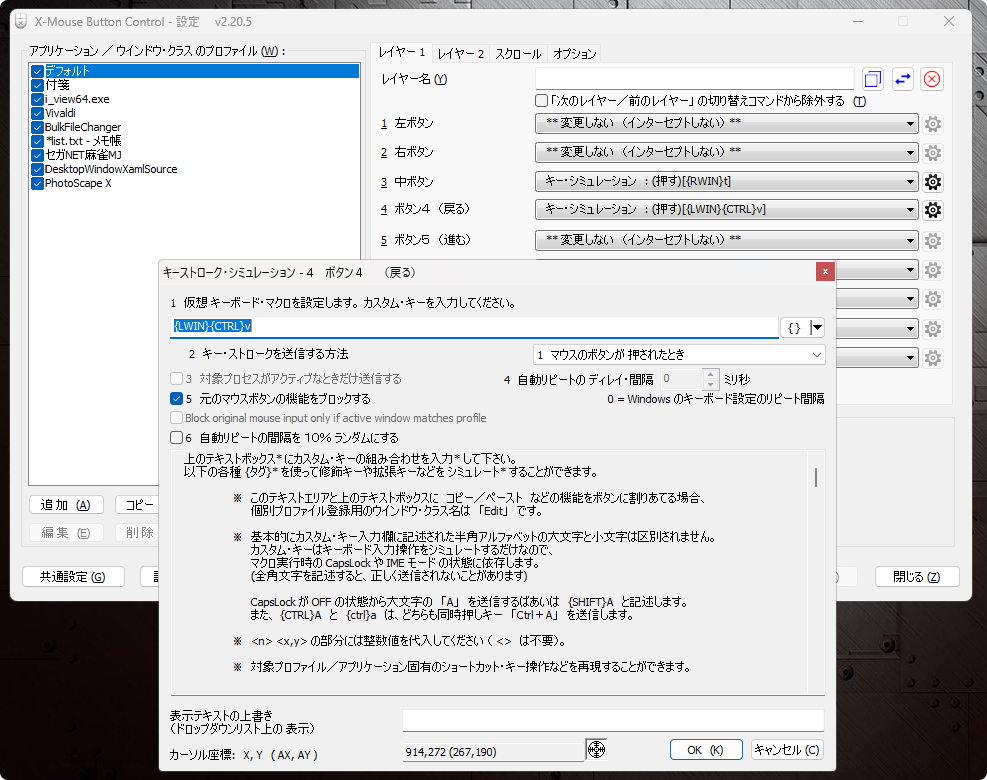
WIN CTRL V なんてものがあるのか。今まで気が付かなかった。早速「X-Mouse Button Control」(以後XMBC)でマウスボタン操作に割り当てないと。


{LWIN}{CTRL}v

以前はタスクトレイアイコンの「ネット接続状態/音量ボタン」をクリックして、クイック設定を呼び出し出力デバイスを切り替えていた。これが意外に面倒な作業で、液晶モニタと外部スピーカーを頻繁に切り替える機会が多い筆者には目から鱗なキーボードショートカットで涙が出る。


これでタスクバーやタスクトレイ、デスクトップ画面上などから、マウスボタンのワンクリックで「出力デバイス」画面を一発で呼び出せるようなった(下の区切り線以降では切り替えも可能になる)。

但し先ほど気付いた事だが、Edgeブラウザ上でマウスの第4ボタン「戻る」を操作したところ後に割り当てていた「ワンクリック出力デバイス切り替え」が動作してしまい、Firefoxでも同じ事をしてみるとEdgeと同様の動きを確認した。

筆者はVivaldiが既定のブラウザ。カスタムしたマウス操作を「XMBC」に登録していたので気が付かなかっただけ。「XMBC」で明示的にアプリケーションを登録しておかないと(登録するだけでいい)このような動きになるようだ。よく考えてみるとアプリの動作的には当たり前の話ではあった。

このように普段から「XMBC」に登録済みのアプリケーションならば問題ないが、未登録アプリケーション上だと意図しない動きをしてしまうので注意が必要かもしれない。逆に言えば意図的にそのような操作もできるという事なので、筆者のアタマが回ればさまざまな組み合わせでより便利に使える日が来るのではないか。

閑話休題。

多分トグル可させれば出力デバイスの切り替えまで可能なんだろうと思う。調べるのと試行錯誤が億劫なのでここまででいいかな。(続く..)
2024/12/22/SUN 08:02


(..続き)取りあえず下の[コマンド 1.2.]ワンクリックで出力デバイス(スピーカー)切り替えが可能になった。

マウスワンクリックでの動作確認。タスクトレイにマウスカーソルを移動して操作しているわけではない。
Snipping Toolが拾っていないだけで実際にはどちらとも音声出力されている(yt)

但しこの2つはマウスの個々の別ボタン等に割り当てが必要で(例:「戻る」第4ボタンにモニタースピーカー、「進む」第5ボタンに外部Bluetoothスピーカーなど)、ワンクリックでトグルするまでには至らない。このままでも充分便利にはなるが、どうせならと思わない事もない。

[コマンド 1.2.]

 1. {LWIN}{CTRL}v{WAITMS:500}{DOWN}{WAITMS:80}{RETURN}{WAITMS:80}{ESC}(第4ボタン戻る)
 2. {LWIN}{CTRL}v{WAITMS:500}{UP}{WAITMS:80}{RETURN}{WAITMS:80}{ESC}(第5ボタン進む)

2024/12/22/SUN 16:41

❖ 関連記事と公式ダウンロードサイト ❖

2024-12-18

✂️【カッティングマット】はマウスと相性が良い(マウスパッド)

----2024.12.18 追記ここから----

注文していたライティングマットが到着したので早速マウスパッドとして使用してみた。100均のCUTTING MATと比較して滑りやすさが少し上品になった感触。滑り方は布製マウスパッドと100均カッティングマットの中間くらいだろうか。


感じ方は個人で相違があると思うが、筆者はツルツルで少し下品とまで言える、引っ掛かり摩擦係数が優勝級の100均のグリーンマットの方が好みだ。両方を触ると分かるが黒の方はあくまでも下敷きなので柔らかいの対して、緑のカッティングマットはかなり固い。それはそうだ、カッターに対しての下敷きなのだから。

だが今回購入したブラックのライティングマットでも、マット表面とマウスソール双方にコンタクトスプレーKURE5-56やハンド/ボディクリーム等を塗布すると、感触は100均のカッティングマットに近くなるので、自分のように緑の色合いがどうもいただけないと思う人は試しても良いと思う。


ハトムギ ボディミルク」が良い感じ。ニベアも試したが少しベタつく

何もこんなものを用意しなくとも普通の下敷きでも代用できるのだが、筆者は寸法を決めてカッターで紙を切る事が多いので下敷きでは心もとない。要するにこのブラックライティングマットは下敷きへGo!、なのであった。高価じゃなくてよかった。

だが、この「共栄プラスチック ライティングマット」、ボールペンやその他の筆記用具使用時、下敷きとしての書き心地は最高な感触という事を付け加えておきたい。

----2024.12.18 追記ここまで----


2024.12.15

どうにもしっくりくるマウスパッドに出会う事ができず、ここ数年いくつか試しては「だめだこりゃ」と騙し騙しPC作業をこなしきた。いつもイライラしていた。マウスカーソルがスムーズでは無い事に。

高いマウスパッドを買えばそれが自分に最適かと言うとそういうワケでもなく、高級品を買うのももったいないと思い至る事に。それで、下敷きや段ボール、ハンカチを両面テープで固定、または普通のマウスパッドにKURE5-56を吹き付けたり、マウスソールを替えてみたり、そのソールにそれ用のスプレー使用したり、ソールに蝋を塗ってみたりと結構苦しんできた。

たまたまではあるが昨日、キーボードの前でカッターマットを使用してカッターで印刷物を切り抜く作業をしていたところ..


「A5のカッティングマットってマウスパッドに良いサイズ感?(写真のマウス)


青天の霹靂である(おおげさ)。Windowsアプリ無料版の「PhotoScapeX」で画像編集中にそのカッティングマットを敷いてマウスを滑らせたところ、何とも今までにない感触できれいに滑る。ピクセル単位の選択がしやすいではないか。

以前、Microsoftの少し高級なマウスを使用していた時は、ほぼマウスカーソルの動きに不満は無かったのだけれど、そのマウスが廃番になり安いマウスを使ってきたせいもあるのかどうもカーソルの動きがぎこちない。それが数年続いていた。

何が幸いするか分からない。「物は試し」の教訓が生きた。今回の事がかなり嬉しかったのでこういう投稿をしているが、画像編集だけでなくVivaldiでのマウスジェスチャーによるブラウジング操作も快適になり御の字だ。

同じ経験を持つ人、お試しあれ。100均(ダイソー等)にA5/A4等、さまざまなサイズのカッティングマットが置いてあるので気軽にトライしてみて。全員とはいかなくてもマウスの機種によっては、その操作が快適になる人はそれなりに居るはずだと思う。

自分はDAISOの緑のヤツの色(上の写真)がなんか嫌なのでAmazonでブラック基調のカッティングマットを先ほどポチッたばかりだ。よく見たらライティングマットだったけど。100均のモノと材質が同等とは限らないなこれは。問題無さそうなら加筆したいと思う。


❖ 関連リンク ❖

🀄【SEGA セガNET麻雀MJ】PC版のマウス操作を快適にしたい(X-Mouse Botton Control編)


スマホも所持しているが「SEGA NET麻雀MJ」をプレイする時は100%、Windowsのパソコンからだ。一度ゲームを始めるとプレイ時間も長くなりがちで、アカウントを複数所持している事もありそれに輪をかけている。

所持品がタッチパネルのディスプレイという訳ではないので当然マウスかキーボードでの操作になるのだが、いい加減少し簡略化できないものだろうかといつも考えていた。

各アカウントにおけるID・パスワードの入力も複数回になってくるので、その際に使用しているWindows 11にプリインストールアプリ「付箋」でも活用しようという訳である。

先日、マウスを新調したのはいいものマウス操作カスタマイズソフトウェアが無いものであった。それでVivaldiのホイールクリックに機能を割り当てるために「X-Mouse Botton Control」というフリーソフトウェアをPCにインストールして「これは色んなソフトに使えそう」と感じたのでそれをMJで試してみようと思った次第。

結果から言うと、ほぼこの麻雀ゲームをマウス操作で済ませているが「クリック回数がほぼ半分になりかなり便利になった」と言える。キーボードショートカットでの操作の方が速いのかもしれないが筆者はマウスの方がやりやすい。


「X-Mouse Botton Control」設定画面 

  • タブ「レイヤー1」→「1 左ボタン」→ドロップダウンメニュー→「キーシミュレーション」を選択→⚙️設定ボタンをクリック→一番上の空欄(仮想キーボード・マクロ..)に
  • {LMB}{WAITMS:80}{LMB}{LMB}
  • をコピーペースト。→「5 元のマウスボ..ブロックする」にチェック☑。「OK」で子ウィンドウを閉じる。親ウィンドウ「適用」クリック。
  • 前記と同じ要領で「3 中ボタン」に {LMB} をコピーペーストで設定完了(保険的な意味でシングルクリックを残しておきたい)。

 上記を設定した時の効果  
通常、捨て牌時その麻雀牌にマウスカーソルを持っていきダブルクリックで場に捨てるが、これが全てシングルクリックになる。手牌・積り牌とも同様。これで一局プレイしてみたが今のところ問題は無さそう。ただ様々な未体験な操作もあるかもしれない、またバージョンアップ等で挙動変化があるかもなので修正しなければならない可能性もある。*「動画報酬」のボタンが反応しないのは確認済み

--

『左ボタン』

  • 1「仮想キーボード....入力して下さい」一番上の空欄に以下を貼り付け
                {LMB}{LMB}{WAITMS:10}{CTRL}c
  • 2「キーストロークを送信する方法」を右のドロップダウンメニューから一番下の「マウスのボタンが押された時と放された時」を選択後「OK」でウィンドウを閉じる
  • メインウィンドウ右下「適用(K)」をクリック

『右ボタン』

  •  5「元のマウスボ..ブロックする」にチェック
  • 「OK」でウィンドウを閉じる
  •  メインウィンドウ右下「適用(K)」をクリック

 上記を設定した時の効果  
通常、IDとパスワードともに(1)文字列選択、(2)コピー、(3)MJに張り付けの動作が必要だが、左クリック1回で(1)と(2)を同時実行、(3)は右クリック1回でペーストが済む。

※付箋もそうだが他アプリとのキーボードショートカット競合で上手く動作しない時があるので(例えばデスクトップ版DeepLのCtrl+CCなど)、ショートカットを変更すると効果ある場合があった

--

Google Driveに上記2点とも共有フォルダの中に設定ファイルを置いてある
※Update 2024/12/19
  • セガNET麻雀MJ.xmbcs
  • 付箋.xmbcs

2024-12-17

🔦【学習リモコン シンプル 6キー Demiawaking】設定方法の覚え書きと筆者の割り当て


たった6つのボタンがシンプルで細くて持ちやすく使いやすい。もう何年もお世話になっていて特に便利なのは「シーリングライト」。そのライトの純正リモコンを設置してある場所とは離れた場所でも操作することが多いので「テレビ」操作設定はついでに割り当てしていてたまに使う程度。やはりテレビはフルリモコンが必要。

なお、6つのボタン全てに固有のボタン設定を割り当てられる。


調べたら2022年2月に購入した事になっていて3年経とうとしているが、これは二代目なのでもうかれこれ7~8年は使っていると思う。リモコン裏の電池を入れるカバーが少し薄く割れやすいので裏側にテーピングしてる。


2024-12-09

🏙️【無料インターネット】我が家の古マンションにNTTフレッツネクスト光「隼」1Gbpsタイプが来たので試してみた


ネットは良く使う方なので4年ほど前に自分で契約していた「ぷらら光/VDSL(約100Mbps)」を使い続けていたが、半年ほど前にマンションのオーナーさんと不動産管理会社が変わり色々サービスが変更になってきている。

その一環で、無料インターネットがマンション全体に設置されたのだが放置していた。理由は一般的な世間の評判では「集合住宅の無料インターネットってセキュリティが..」とか「夜とか速度出ないよね..」と、懐疑的になっていたから。

正直、こういう形態の無料接続によるセキュリティには明るい訳ではないので、詳細は不明だがプロバイダや管理会社ももう慣れているだろうし、根元のルーターにもセキュリティ機能はあるわけだから、そこまで心配しなくても良いのではないかと思っている。

どうしても心配なら一旦自宅ルータのAPモード(アクセスポイントモード)を解除して、ルータモードで、ブラウザでそのルータの設定画面(192.168.11.1 等)を開いてセキュリティを固めればいいだけの話。

具体的には筆者が理解している範囲で書くと、MACアドレス制限/ANY接続拒否/パスワードを厳重なものに/最新版ファームウェア更新を自動化等々やれることは結構ある。MACアドレス制御とかは強固ではあるけど、ネット接続が可能なガジェットの購入や買い替え、自分以外の友人・親族等が来客した時のWi-Fi供与は面倒な事にはなるが。だが、やれる事をやっておけば無料のインターネットでもそれなりに安全運用できるはず。

そもそも自分の周りの隣人に、無線の共用ネット回線の壁を突破できる人がどれだけ居るだろうか。そんな事が可能の人はほんの一握りのはず。ただ漠然と安心して生活していくのもどうかと思うので、最低限の事はやっておいて損はないと思う。

前不動産管理会社と前オーナーの時は、1Gbpsのプロバイダサービスはオーナーさんの意向で契約不可だった。不動産管理会社を通さず自部屋に独自回線を引き込むことは可能だったのだけど、費用も掛かるしそこまでの気力は無かった。今まで月々約4,000円のISP費用が掛かっていた。かなり勿体ない話ではある(無料ネット回線が高品質であればだが)。


100Mbps/VDSLのサービスとは言え、昼夜問わず安定的に約90Mbps前後のスピードは出ていたし、4Kのサブスク映画も問題なく観られていたのでそのままでも支障はなかった。建物1階の掲示板に貼ってあるチラシをスマホのカメラで写し、その電話番号へ即電。

こう言う事は初体験なので、どういう方法でサービスを受けたらいいのかも解らないのもあって本当に放置していたのだが、何を思ったのか一昨日「無料のやつも試してみるか..」と言う気になり、マンションのオーナーさんや不動産管理会社がサービスが契約している他のネットサービス会社に問い合わせると半年前とは違う回答が以下。


----[業者と電話やり取り開始]

筆者「どういう手順で繋げられるのか、どこのプロバイダのどういう種別のサービスなのですか?」

担当者「えー、フレッツ光ネクストですね。半年前、部屋内にLANケーブルの差し込み口を取り換えているのでそこへ無線ケーブルを直接差し込んで下さい。よろ!」

筆者「りょ。という事はNTTの貸し出しモデムは不要?」

担当者「そーですね。NTTへ返却ですよ」

筆者「なるほど。ではプロバイダ名と回線種別を教えてもらえます?」

担当者「フレッツ光ネクスト隼ですね。回線種別はお客様が先ほどおっしゃったぷらら光っスよ。」

筆者「そーなんですね。ありがとうございました!」

担当者「また何かありましたらお問い合わせください。」

筆者「はい、承知しました。では失礼いたします。ガチャ」

----[業者と電話やり取り終了]


その担当の方は色々詳しい方だった。それで早速増設された(差し込み口が2つになった)差し込み口に、LANケーブルを差し込んで「確認くんプラスとSPEEDTEST」でどんな回線なのかと回線速度等を確認。

結果はやはり提供IPSがNTT隼、プロバイダはぷららで間違いない。ダウンロード/アップロード速度とPing等速い速い!メチャ速い(筆者にとっては)。

←左:デスクトップ DeskMini A300(LAN有線)/右→iPhone 13(Wi-Fi 無線)


今まで払っていたプロバイダ料金の3,960円/月は何だったのか。こんな感じになるのならもっと早く教えてくれてもいいのにと正直思った。ただ例にもれずベストエフォートでもあり住人の使用人数や時間帯にもよるんだろうけど、ここまで違うのなら「こうなる可能性もあります」くらいは言ってくれても良かったのではないかな、とは思う。

主に朝や夜中に計測しているが、週末や平日の昼間でも大差ない。時間帯で速度に若干のバラツキはあるが、このくらいスピードとPing値が出ているのなら無視していい。Pingは安定していい感じの値を叩き出していると思う。事実VivaldiでのUP/DOWN速度やリンククリックしてからの反応速度がかなり良くなった。

この建物、現在ほぼ空きは無いがどの位の人がこの無料インターネットを使用しているのかは分からない。導入されてもう半年以上経っているので暫くは安泰かもしれない。それと若い人は現在PC所持していない事も多いと聞くのでそれが関係しているのかも。

良い事は重なるもので、ネット回線速度/Ping等が速くなるとPCの調子も良くなる。今の時代は、さまざまなWindowsサービスやそれに伴う技術的なものも、Windowsやインターネットを絡めたサービス展開なのでそれが影響しているのだと感じた。Windows Updateとかもすこぶる快適。

特にWindows PCの設定を触るときやブラウザとスマホの同期、Android TVやFire TVの操作もキビキビ動くようになって体感できている。無線プリンタの印刷開始/印刷も高速化された。


実質、家賃の値下げとも言えるので早く調べて実践していればと思うのであった。稀な例だとは思うがこういう事もあるから何事も試してみないと分からないな、と改めて思った。

なお、自宅のルータだけど「ルータモード」で使うとマンション管理のルータと重複し二重ルータとなってしまうので「ブリッジモードもしくはAPモードで使ってね」との事。


❖ NTT公式ページ ❖
フレッツ 光ネクスト|ファミリー・マンション・ビジネスタイプ|NTT西日本公式 ー マンション・スーパーハイスピードタイプ 隼


・筆者おすすめルータ
【Amazon.co.jp限定】 バッファロー WiFi ルータWSR-1500AX2L¥5,834


【Amazon.co.jp限定】 バッファロー WiFi ルータ WSR-3000AX4P ¥9,796


BUFFALO WiFi 無線LAN ルータ WCR-1166DS¥5,180


2024-12-07

🖱️「BUFFALOマウス BSMBW325」Windows 11 自分にとっての最適なスムーズなマウス動作の覚え書き


廉価品のマウスではあるが割と使いやすいので1時間くらいかけて自分にとって一番使いやすいマウス設定を試行錯誤してみた。個人的な覚書き(Windows 10/11)

DPIは1000/1600に切り替えができるので動きが速い方のDPI1600/ポインタ速度右から4番目/精度を高める(☑オフ)

¥1,303なので消耗品としてリピート買いしてもいい。ボタンカスタマイズはが提供されていないので X-Mouse Button Control(ブログ内ページ) で代替。

クリック感触が良い/上の設定でスムーズに文字選択できる/安い/商品が高ければいいという訳ではない、と言うのは経験則。但しマウスホイールの回転操作が少々安っぽいのは廉価版なのでしょうがない。


バッファロー 無線(2.4GHz) 静音 5ボタン -7% ¥1,303 税込
【戻る/進むボタン搭載】dpi切替 BlueLED BSMBW325