stopneko
ラベル ガジェット の投稿を表示しています。 すべての投稿を表示

2024-12-18

✂️【カッティングマット】はマウスと相性が良い(マウスパッド)

----2024.12.18 追記ここから----

注文していたライティングマットが到着したので早速マウスパッドとして使用してみた。100均のCUTTING MATと比較して滑りやすさが少し上品になった感触。滑り方は布製マウスパッドと100均カッティングマットの中間くらいだろうか。


感じ方は個人で相違があると思うが、筆者はツルツルで少し下品とまで言える、引っ掛かり摩擦係数が優勝級の100均のグリーンマットの方が好みだ。両方を触ると分かるが黒の方はあくまでも下敷きなので柔らかいの対して、緑のカッティングマットはかなり固い。それはそうだ、カッターに対しての下敷きなのだから。

だが今回購入したブラックのライティングマットでも、マット表面とマウスソール双方にコンタクトスプレーKURE5-56やハンド/ボディクリーム等を塗布すると、感触は100均のカッティングマットに近くなるので、自分のように緑の色合いがどうもいただけないと思う人は試しても良いと思う。


ハトムギ ボディミルク」が良い感じ。ニベアも試したが少しベタつく

何もこんなものを用意しなくとも普通の下敷きでも代用できるのだが、筆者は寸法を決めてカッターで紙を切る事が多いので下敷きでは心もとない。要するにこのブラックライティングマットは下敷きへGo!、なのであった。高価じゃなくてよかった。

だが、この「共栄プラスチック ライティングマット」、ボールペンやその他の筆記用具使用時、下敷きとしての書き心地は最高な感触という事を付け加えておきたい。

----2024.12.18 追記ここまで----


2024.12.15

どうにもしっくりくるマウスパッドに出会う事ができず、ここ数年いくつか試しては「だめだこりゃ」と騙し騙しPC作業をこなしきた。いつもイライラしていた。マウスカーソルがスムーズでは無い事に。

高いマウスパッドを買えばそれが自分に最適かと言うとそういうワケでもなく、高級品を買うのももったいないと思い至る事に。それで、下敷きや段ボール、ハンカチを両面テープで固定、または普通のマウスパッドにKURE5-56を吹き付けたり、マウスソールを替えてみたり、そのソールにそれ用のスプレー使用したり、ソールに蝋を塗ってみたりと結構苦しんできた。

たまたまではあるが昨日、キーボードの前でカッターマットを使用してカッターで印刷物を切り抜く作業をしていたところ..


「A5のカッティングマットってマウスパッドに良いサイズ感?(写真のマウス)


青天の霹靂である(おおげさ)。Windowsアプリ無料版の「PhotoScapeX」で画像編集中にそのカッティングマットを敷いてマウスを滑らせたところ、何とも今までにない感触できれいに滑る。ピクセル単位の選択がしやすいではないか。

以前、Microsoftの少し高級なマウスを使用していた時は、ほぼマウスカーソルの動きに不満は無かったのだけれど、そのマウスが廃番になり安いマウスを使ってきたせいもあるのかどうもカーソルの動きがぎこちない。それが数年続いていた。

何が幸いするか分からない。「物は試し」の教訓が生きた。今回の事がかなり嬉しかったのでこういう投稿をしているが、画像編集だけでなくVivaldiでのマウスジェスチャーによるブラウジング操作も快適になり御の字だ。

同じ経験を持つ人、お試しあれ。100均(ダイソー等)にA5/A4等、さまざまなサイズのカッティングマットが置いてあるので気軽にトライしてみて。全員とはいかなくてもマウスの機種によっては、その操作が快適になる人はそれなりに居るはずだと思う。

自分はDAISOの緑のヤツの色(上の写真)がなんか嫌なのでAmazonでブラック基調のカッティングマットを先ほどポチッたばかりだ。よく見たらライティングマットだったけど。100均のモノと材質が同等とは限らないなこれは。問題無さそうなら加筆したいと思う。


❖ 関連リンク ❖

🛒『Amazonタイムセール』スマートウォッチ「-92%」に被せてさらに50%OFFクーポンで¥1,394


「-92%」に被せてさらに50%OFFクーポンで¥1,394 🌸案件?★5とか笑笑

でもこれでちゃんとBluetooth通話できるんならすごい。笑、とか書いているけど稀に当たり案件があるのが中華製品の怖いところ

お一つどうぞ

#スマートウォッチ
#タイムセール
#Amazon

2024-12-17

🔦【学習リモコン シンプル 6キー Demiawaking】設定方法の覚え書きと筆者の割り当て


たった6つのボタンがシンプルで細くて持ちやすく使いやすい。もう何年もお世話になっていて特に便利なのは「シーリングライト」。そのライトの純正リモコンを設置してある場所とは離れた場所でも操作することが多いので「テレビ」操作設定はついでに割り当てしていてたまに使う程度。やはりテレビはフルリモコンが必要。

なお、6つのボタン全てに固有のボタン設定を割り当てられる。


調べたら2022年2月に購入した事になっていて3年経とうとしているが、これは二代目なのでもうかれこれ7~8年は使っていると思う。リモコン裏の電池を入れるカバーが少し薄く割れやすいので裏側にテーピングしてる。


2024-12-07

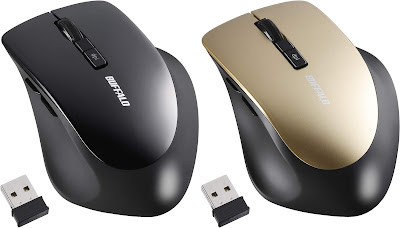
🖱️「BUFFALOマウス BSMBW325」Windows 11 自分にとっての最適なスムーズなマウス動作の覚え書き


廉価品のマウスではあるが割と使いやすいので1時間くらいかけて自分にとって一番使いやすいマウス設定を試行錯誤してみた。個人的な覚書き(Windows 10/11)

DPIは1000/1600に切り替えができるので動きが速い方のDPI1600/ポインタ速度右から4番目/精度を高める(☑オフ)

¥1,303なので消耗品としてリピート買いしてもいい。ボタンカスタマイズはが提供されていないので X-Mouse Button Control(ブログ内ページ) で代替。

クリック感触が良い/上の設定でスムーズに文字選択できる/安い/商品が高ければいいという訳ではない、と言うのは経験則。但しマウスホイールの回転操作が少々安っぽいのは廉価版なのでしょうがない。


バッファロー 無線(2.4GHz) 静音 5ボタン -7% ¥1,303 税込
【戻る/進むボタン搭載】dpi切替 BlueLED BSMBW325


2024-01-14

(改)『Windows編』⚙️Amazon Fire TV Stick (3rd gen)|スリープまでの時間を変更してみた

Fire TV Stickで映画や動画を視聴していない時(一時停止中など)既定ではおおよそ20分後、自動的にスリープへ移行するみたいです。たいして電気代も掛からないのは承知の上ですが何となく精神衛生上よろしくないのと、都度手動スリープも面倒なのでテレビの入力切替が済んだらもうそのStickには早めに寝てもらうべく設定変更しました。

確実に手順等忘れるので以下に書留め

サンプル
    adb shell settings put secure sleep_timeout 60000
  •   01分 後にスリープ   60000
  •   03分 〃 180000
  •   10分 〃 600000
  •   40分〃  2400000

1. SDK Platform-Tools をダウンロードして解凍後Cドライブ直下に展開した中にあるフォルダを抜き出して C:\platform-tools 配置 *Dec 21. 2024

2. 環境変数ダイヤログを開く(win+R or CMD管理者権限)
rundll32 sysdm.cpl,EditEnvironmentVariables

 ステム環境変数がグレーアウトしている時はユーザー環境変数で良いのかも※'24-12-21成功し 

3. Fire TV Stick 設定  
  1. 「マイFire TV」選択
  2.   一番上の「バージョン情報」の「決定」ボタン連打
  3. 「開発者オプション」が有効になる旨のダイヤログが出る
  4. 「マイFire TV」の「バージョン情報」に「開発者オプション」があれば成功
  5.  その「開発者オプション」をクリックして「ADBデバッグ」を「オン」
  6.   最後全部の作業が終わったらADBデバッグはオフに(セキュリティ対策)

4.「マイFire TV」「バージョン情報」「ネットワーク」へ移動後IPアドレスをメモ

5. コマンドプロンプトを起動 ※各コマンド後 Enter
adb start-server
adb connect 192.168.xxx.xx
adb shell settings put secure sleep_timeout 60000
(60万10分/2百40万40分 後日40分に変更。お風呂の後にスリープで困る)
adb shell settings get secure sleep_timeout
adb kill-server


 ※40分なら2400000 

6. 「開発者オプション」「ADBデバッグ」を「オフ」にする

以上、挙動を確認したら成功しました。
※変に弄ると支障が出ることもありそうなので面倒なら触らない方がいいかも
※後日談(1)「1分」だとトイレ🚽に行く度にスリープしてしまうので「3分」に変更
※後日談(2) 風呂からの帰部屋で困る事が多く「40分」に変更


❖ 関連記事・PR ❖

2023-12-31

🧹リモコンボタンの反応が悪いので分解掃除してみた(成功編)


ボタンの反応悪くなってきたので、11年前にAmazonから購入した韓国製520円の学習リモコンを分解掃除してみました。以下、参考にさせて頂いたページ。

壊れてもいいやくらいのスタンスでやっているので内容は割と適当です。ちゃんとやるには上記のような丁寧解説のあるサイトをご覧下さい。

自分はというと家にエタノール液を置いていないので「シルコット 99.99%除菌 ウェットティッシュ アルコールタイプ(基盤拭き掃除)」で代用。既に自宅にあるもので他に使用したものは使用順に「ニトリル手袋> 「ドライバーセット8本組(リモコン分解用)」> 「歯ブラシ(基盤以外全ての掃除用)」> 「中性洗剤(JOY)」> 「コンタクトスプレー/接点復活剤> 「ペーパータオル」くらいでしょうか。

  1. リモコンの側を外すためマイナスドライバーの一番小さいやつでリモコン下部からこじ開け(キズ注意)隙間ができたらもっと奥にドライバを入れてそのままもう一つ大きなマイナスドライバーを他所に挿入(徐々に隙間を大きくしていく為)。
  2. 地道にこじ開けていけば割と簡単に全部外れるので基盤以外はキッチンのボウルにJOYとお湯を入れてしばらく放置。基盤ボタン面を中心に上記のシルコットアルコールティッシュで汚れがなくなるまで数回拭き掃除。自分はタバコ吸うのでヤニらしきものがごっそり。裏面はそんなに汚れていませんでしたが一応数度拭き掃除。
  3. キッチンに戻りもう一度JOYと歯ブラシで基盤以外全部をゴシゴシ後水気をふき取りドライヤー乾燥。
  4. 全部乾いたら最後に仕上げに接点復活剤(コンタクトスプレー)で基盤表面に薄く塗布。けば立たない要らない布・ペーパータオルが良いかも。
  5. 組み立て。基盤配置後、黒い赤外線部分を最初にリモコン側裏面上部にはめてゴム製のボタンシートを置き位置合わせして上からリモコン表外装をはめて完成。


ジャジャーン! ピッカピカ!!

数百円のリモコン(終売品)ですが結構使い勝手もよく性能的にも問題なかったので、いつかは分解掃除 or 買い替えかな、と思っていたのですがこれで完全復活です。ボタン操作サクサク、押した反応が軽いタッチに戻りました。

このリモコンは4つの機器が割り当てできるのでテレビ、サウンドバー、照明等に割り当て。※実際には例えば「テレビ」の割り当てにしてても、その中の任意ボタンに照明ON/OFF等割り当て可能なので4つと言えど登録可能であれば、ほぼ無制限に登録可能(覚えられるかは別にして)。

#覚え書き
|テレビ|ビデオ|F1|F2|
|サブTV (SHARP20型)|サウンドバー (Creative)|照明 (NEC)|メインTV|

新調も考えましたが慣れているものが一番と思ったのと、出費等の節約にも繋がりさらにはこういう復活劇は気分がいいです。ボタン文字の剥離部分が少し気になりますがこれは後日白の油性ペン等で書き入れできればと考えています。

\おすすめ学習リモコン #PR #Amaozn/

Demiawaking 6つのキー 学習リモコン  税込(筆者使用中)

2023-12-30

🖥️ASRock DeskMini A300に増設したLENTIONのUSBハブの速度検証 #覚書 #覚え書き

*左一枚目はPC内臓SSD WD BLACK SN750 1TB


使用したUSBメモリ SanDisK 16GB EL150424846D SDCZ43

PCポート直刺しとHUB経由でほぼ変化なし。ですがかなり以前に購入したUSBメモリだからなのか割と遅い印象。新しいUSB規格品へのアップデート時期かもしれないです。

2023-12-14

🚚Amazonで BUNKER RING Edge が安い【スマートフォンリング】バンカーリング エッジ【正規品】

下記、昨年筆者が購入した時の購入履歴スクショです。

・関連記事📱スマホに初めてのバンカーリングを使ってみた..


Amazonで物色中に、たまたま見つけたのですが高品質で有名どころの BUNKER RING のスマホリングが600円~(現在価格)で売られていました。今のところ複数デザイン特価品在庫あるみたいです。

BUNKER RING Edge【スマートフォンリング】バンカーリング エッジ【正規品】


2023-11-08

🎧Apple Powerbeats Pro 機能追加等ファームウェアアップデート「5B66」から「6B27」へ


iPhoneの設定に「消音/消音解除」が追加▲

本日未明、Powerbeats Pro及びBeats Fit Proに新しいファームウェアバージョン(イヤホン本体 6B27・ケース 2.0.1)のアップデートが来ていました。どんなものなのか検索してみると早速MacRumorsが記事を上げていました。※アップデート内容は書かれていません。

Apple today released new firmware for the Beats Fit Pro and Powerbeats Pro earbuds. The Beats Fit Pro and ‌Powerbeats Pro‌ can now be updated to firmware version 6B27, up from the prior 5B66 firmware that came out in May.(アップルは本日、Beats Fit ProとPowerbeats Proイヤホン用の新しいファームウェアをリリースした。Beats Fit ProとPowerbeats Proは、5月に公開されたファームウェア5B66から、ファームウェアバージョン6B27にアップデートできるようになった。)
以前からAppleはBeatsのファームウェアアップデートに関しての内容を発表しないので詳細は不明ですがセキュリティ関連の対応やバグ修正が含まれている可能性があります。以前から能動的にファームウェアをアップデートさせる方法がイマイチよく分からないのですがMacRumorsには以下のように書いてあります。
There's no standard way to upgrade the ‌Beats‌‌ software, but firmware is generally installed over-the-air while the earbuds are connected to an iOS device. Putting the Beats‌‌‌‌‌ in the case, connecting them to a power source, and then pairing them‌‌‌‌‌ to an iPhone or an iPad should force the update after a short period of time.(Beatsのソフトウェアをアップグレードする標準的な方法はありませんが、一般的にファームウェアは、イヤホンがiOSデバイスに接続されている間に無線でインストールされます。Beatsをケースに入れ、電源に接続し、iPhoneやiPadとペアリングすれば、しばらくしてアップデートが行われるはずだ。)
筆者の場合は上記のようなことはせず一晩寝ていたら自然とアップデートされていました。アップデート前も特に不具合は無かったので今回の「6B27」にしたからと言ってほぼ何も変わらないのですが、Apple Musicの空間オーディオ曲数が増えてきたりiPhone 15等への対応など修正しなければならない内容が有るであろう事は予想できます。このイヤホンもう3年以上使用していますがバッテリーの寿命大丈夫であろうかと最近心配しております。スポーツ等で運動したり汗を搔く環境上、現時点でそれに耐えうるイヤホンが自分の場合このPowerbeats Pro以外選択肢がほとんど無いので内部バッテリー交換を考えていますが、お値段11,000円...。 ※Beats の修理サービス


2022-03-17

📱スマホに初めてのバンカーリングを使ってみた。貼る位置が重要だった。


バンカーリング使用の良い点と諸注意


もうケース選びも面倒なんでiPhoneの裏面にバンカーリングを接着させて念願のプチ裸運用を試してみることにした。モノ(1,500円くらい)が到着したんで説明書通りにまず透明の台紙を貼り付けて何にも考えなしにほぼ中央に設置完了。

2~3日使用しているとせっかくのミニスマホなのに左親指が右端のアイコンに届かない。指の通し具合で微調整は可能だが、リングを通している人差し指が根元まで到達しているせいかどうもスマホ操作にぎこちない箇所がある。普通に使っていると親指が右端のアイコンに届きにくいのだ。リングを45度くらい傾けると指の位置が若干変わり持ちやすくなるがそれでもやっぱり届かない。

説明書には貼り替え可能とあるので出来るのだろうが、取れてはいけない強力な両面テープがバンカーリングの裏から取れてきて直感的にこれは接着力が弱くなるなと思った。仕方ないので安い接着力の強い両面テープをポチって付け替えようかと思っている。

バンカーリングを使用する際は、予め仮留めというか最初の位置取りは慎重に決めておいた方が良いと思った。これではiPhone 13 miniがうかばれない。

自分はスマホの持ち手は左なので位置的にはもう少し上、かつ右がベストだと思う。人差し指を奥まで入れると親指の可動面積が弱くなる。

バンカーリングにも種類はかなりあるがやはり「BUNKER RING」製をおすすめしたい。レビューをかなり読み込んだが廉価品だとリングの角度をつける時の微妙な固さ・柔軟性に難がある可能性が高いらしい。

バンカーリングの他の良い点は何よりiPhoneを机や床、風呂場に置く際斜め置き固定できる事。これははかなり便利だ。それと裸でiPhoneを使えること。本来の手触りや外観が楽しめる。それと指を通すことによってスマホを落下させる危険性が大幅に減らせること。意識的にスマホを持たなくても、リング穴が適正な大きさなのでスムーズに指を通した状態がデフォルトになってくる。

バンカーリングの欠点というかしょうがないことなのだがiPhoneの場合、背面タッチが利用できない場合がある事と基本的にMagSafe、Qi充電(使えるものもある)が使えなくなる。そして平面に置く際はガタガタになるが基本リングで立てかける状態におさまると思うのでこれはあまり気にしなくてもいいと思う。

リングマークが見えなくなるじゃん、という意見も聞こえてきそうだがメリットも多いので気になっている人はぜひ試していただきたい。


2022-02-21

📶🪛ASRock DeskMini に INTEL WiFiモジュール AX200.NGWG.DTKを取り付けてみた

今までLANケーブルで有線接続していたMy DeskMiniちゃんをIntel純正のWi-Fi M.2 2230接続キットを使って無線化させてみました。Wi-Fiはどうでもいいのですが音楽を聴く際にBluetoothドングルをUSB端子に一々差し込むのが億劫で音質も悪かったからです。これを使えば音質が変わるとも言えませんがBluetooth接続が安定する可能性が高くなる事だけでも有意だと思われます。

INTEL WiFiモジュール(802.11)Wi-Fi 6(Gig +)
デスクトップキット AX200.NGWG.DTK


M.2 NVMe SSDの下に取り付けます

キットにねじが付いてないんですけど

アンテナは手前以外は自由自在に動きます

アンテナと基板を接続する箇所は最初から接続されていました
ここは意外と難儀するので助かります

15分ほどで取付完了

後ろに出っ張りができますね

アンテナコードとアンテナ軸を繋げるワッシャーの類をブラケットに最初から取付されていたので工具を使うなど取り外すのに意外と手間取りました。ここはDeskMini純正Wi-Fiキットには無い作業なのであくまで一般的なデスクトップPC用なのだなと感じました。ロープロファイル用のブラケットも付属しているのでこれ一つあればPCのワイヤレス化は問題なさそうです。ただM.2用の小さいねじだけ付いていないので別途用意する必要があります。

筆者は「どうせSSDで上から押さえつけるんだしねじ止めしなくてもいいや」とねじレスで取り付けました。PCを大きく揺らすことは無いので問題ないはずです。

日常でWi-Fiは使わないとしても接続確認だけはしておきたいのでデスクトップアプリのSPEEDTESTを利用して速度を計測してみました。有線に比べるとダウンロード速度がイマイチでしたがping反応速度は特に問題なかったです。なお、Windows 11標準のドライバではなくINTELからインストールしたドライバを使用しての計測です。

後継であるWi-Fi 6E対応品も既に発売されているわけですが、まだ高値で自宅のネット環境が最高でもVDSL光の100Mbps止まりであることからこの製品でも何ら問題ありません。Wi-Fi 6でさえ品質過剰です。INTEL純正でなくともAX200製品は単品で出回っているのでアンテナと基板、ケーブルを買えば同じ環境が少し安く手に入ります。なのでこのキットを買うメリットは全てINTEL純正品のパーツである事の安心感とM.2ねじ以外はすべて揃う事、最初から基板にケーブルが取り付けてある(これが自分でやると意外と面倒)事だと思います。デメリットは単品で揃える合計価格より高いこと、くらいでしょうか。

ドライバ等はこちらからダウンロードできるのですが、ページ右にある「ドライバーとソフトウェアの自動アップデート」からインストールされることをおすすめします。INTELさんに任せた方が安心だと自分は思いました。

・INTEL - インテル® Wi-Fi 6 Gig+ デスクトップ・キット

2020-10-07

💻🔊新発売「Creative Pebble V3」ファーストインプレッション

新発売になったクリエイティブ・メディアの"クリエイティブ ペブル V3"(Creative Pebble V3)のレビューを書いてみます。購入場所を探しましたがクリエイティブ・メディアの通販では楽天市場店Amazonで見つかったのですがポイントも使いたくて楽天で購入。初代Pebble(ペブル)からどう変化したのか。最初に言っておきますと音質的にさほど変化はないと思いますが初代との最大音量は差があります。音圧もある事から小音量~中音量で聴くのならば多分変化に気が付かないと思いますが聴く人が聴けばAUX(アナログ) Vs. デジタル(USB)接続の差があるのできれいに聞こえてるのかもですが自分にはわかりません。もともと音いいですしね。年のせいかも。それとBluetoothは初登場でV2にもなかった機能です。これでスマホから簡単に高音質で聴くことが可能になってます。スピーカー内部ドライバー(ゴールドコーンの裏側)が初代・V2から0.25インチ(6mm強)デカくなっているので音に厚みがあり、かつクリヤーに聴こえています。

表題の初代Pebbleをノートパソコンに繋げるとノイズは出ないのですがASRock DeskMiniのフロント端子から出力すると音楽の途中約5分に1回ほどの割合いで「ブチッ」と言うノイズがでます。一応色々策を講じたのですが結局直らずじまい。やったことはまずPCからの電源を取るのをやめてたこ足せずに別のコンセントから電源を取りましたが問題は全く変わらず。以下問題への対処事項を箇条書き。

  • PCとスピーカー(Pebble)をの距離を物理的に離してみた ×
  • サウンドのトラブルシューティング ×
  • Realtekドライバ、Realtek Audio Console等の更新とアンインストール、サウンド関連ドライバの全削除後のOS 再起動 ×
クリエイティブメディアサポート依頼(ノートで問題ないのだから関係ないが)。しかし今回のみ特別にアドバイス頂きDeskMiniオプションのRear Audioジャックからなら微妙かもしれないが改善する可能性はあるとのこと。※オプション品は高価。だからV3を買いました。

※機能能比較表


GAIN(利得)少し調べたけどよーわからん。ここが図解付きで分かりやすいかも。普通に高GAINモード(H/BLUE点灯・低ゲインはGREEN点灯)今回は音質・音量はどっちでも大差ないけどBluetooth+スマホとかなら影響出そう


裏のパッシブラジエーターが無指向性低音を震わせるのがこのスピーカーのみそ

AUX/USB-C/Bluetooth切り替え(トグル)もワンタッチ


PCにUSB Type-C端子なくても大丈夫でかっこいいオレンジのUSB Type-A変換アダプタ付属。メーカー説明によるとこれを使う時は裏面で高ゲインモードでGREEN点灯させたほうが音がいいらしいです


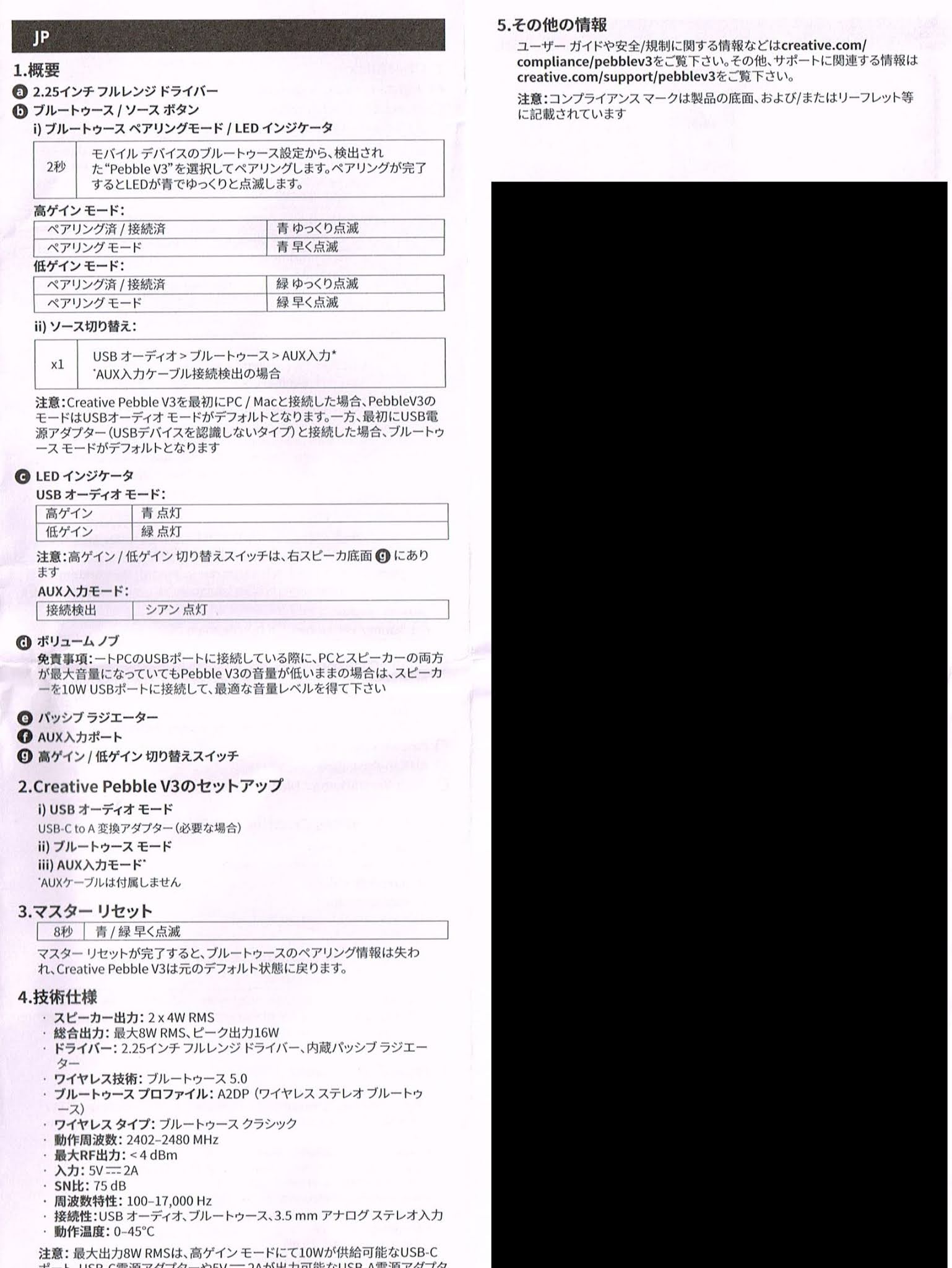
えーとこれは取り扱い説明書


自分で書いといて何のことかわからん😃こういうことだったっけ↓